


Termine sind nicht immer glatt und einfach und finden nur an einem Tag oder ganztägig statt. Ihr bekommt Übernachtungsbesuch, der am Abend des ersten Tages kommt und am Morgen des Folgetages wieder fährt. Oder ihr habt ein Projekt-Meeting, das über mehrere Tage geht, aber nur zu bestimmten Stunden. Wenn ihr diesen mehrtägigen Termin im Web-Client von Outlook eingeben wollt, dann fehlt euch auf den ersten Blick die Möglichkeit, das Datum des letzten Tages einzugeben. Allerdings nur auf den ersten Blick!
Die meisten Nutzer scheitern genau hier: Sie sehen nur ein Startdatum und eine Endzeit – aber wo ist das Enddatum? Microsoft hat diese Funktion tatsächlich etwas versteckt implementiert, was für Verwirrung sorgt.
Nur, wenn ihr den Ganztägig-Schalter aktiviert, bekommt ihr auch ein Enddatum als Auswahlmöglichkeit. Dann aber könnt ihr keine Uhrzeiten angeben – ein klassisches Henne-Ei-Problem.
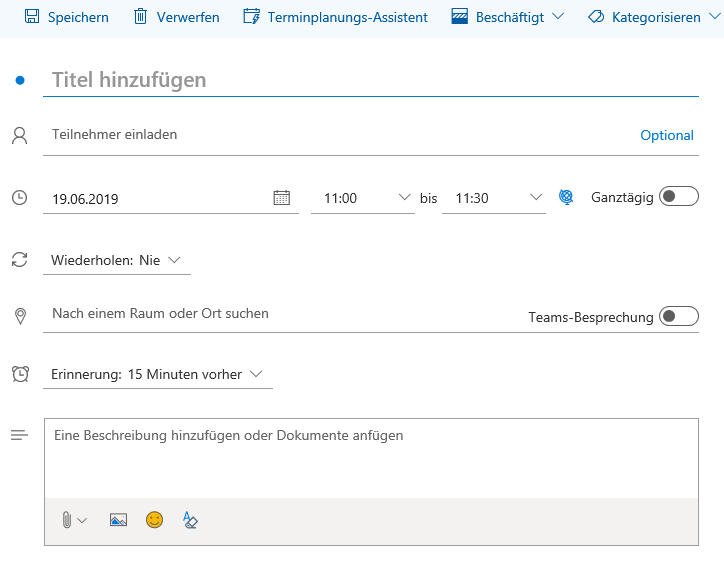
Die einfache Lösung: Klickt auf das Symbol mit dem kleinen Globus neben der Endzeit. Das öffnet eigentlich die Eingabemöglichkeit für die Zeitzone, in der ein Termin stattfindet. Da aber – zum Beispiel bei Interkontinentalflügen – die Zeitzone am Anfang und am Ende eines Termins unterschiedlich sein kann, könnt ihr hier auch eine Endzeit eingeben.
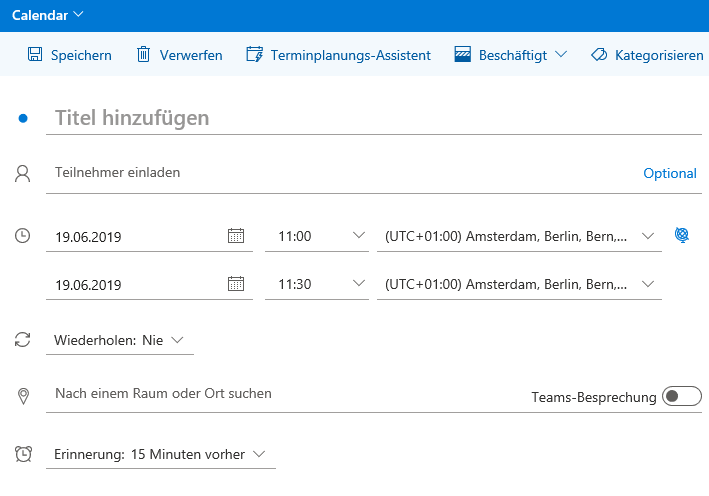
Lasst die Zeitzone unverändert, wenn der Termin an ein und dem selben Ort stattfindet. Gebt dann Start- und Endzeitpunkt ein, und verschickt den Termin an alle Teilnehmer. Die grafische Anzeige des Termins im Kalender geht dann über die Tagesgrenze hinaus auf den nächsten Tag.
Warum ist diese Funktion so versteckt?
Microsoft hat die mehrtägigen Termine mit Uhrzeiten über die Zeitzone-Funktion gelöst, weil das technisch am saubersten ist. Ursprünglich war diese Funktion nur für internationale Termine gedacht – wenn ihr zum Beispiel einen Flug von Frankfurt nach New York bucht, der in verschiedenen Zeitzonen startet und landet.
Die Logik dahinter: Ein Termin, der über Tagesgrenzen hinweg geht und trotzdem spezifische Uhrzeiten hat, ist meist mit unterschiedlichen Zeitzonen verbunden. Deshalb versteckt sich die Enddatum-Funktion hinter dem Zeitzone-Symbol.
Moderne Alternativen und neue Features
Seit 2024 hat Microsoft in Outlook Web schrittweise die Benutzeroberfläche überarbeitet. In der neuesten Version gibt es mittlerweile einen direkteren Weg: Wenn ihr in der erweiterten Terminansicht auf „Weitere Optionen“ klickt, findet ihr unter „Erweiterte Zeiteinstellungen“ eine klarere Möglichkeit, mehrtägige Termine zu erstellen.
Die mobile Outlook-App hat dieses Problem schon länger eleganter gelöst. Hier könnt ihr direkt Start- und Enddatum getrennt eingeben, ohne den Umweg über die Zeitzone-Einstellungen.
Praktische Anwendungsfälle
Diese Funktion ist besonders nützlich für:
– Mehrtägige Workshops oder Schulungen (z.B. 9-17 Uhr über drei Tage)
– Geschäftsreisen mit konkreten Ankunfts- und Abreisezeiten
– Familienfeiern oder Events, die über ein Wochenende gehen
– Projektphasen mit definierten Arbeitszeiten über mehrere Tage
– Messen und Konferenzen mit spezifischen Teilnahmezeiten
Tipps für die Praxis
Wenn ihr regelmäßig mehrtägige Termine erstellt, lohnt sich ein Blick auf die Outlook-Desktop-App oder die neue Progressive Web App (PWA) Version. Beide bieten mittlerweile intuitivere Oberflächen für komplexere Terminplanung.
Für Teams, die viel mit mehrtägigen Projekten arbeiten, kann es sinnvoll sein, statt eines langen Termins mehrere verknüpfte Einzeltermine zu erstellen. Das macht die Planung flexibler und die Kalenderansicht übersichtlicher.
Die Integration mit Microsoft Teams macht mehrtägige Termine besonders praktisch: Ihr könnt direkt für jeden Tag separate Meetings anhängen oder einen durchgängigen Team-Kanal für die gesamte Veranstaltung einrichten.
Fazit
Obwohl Microsoft die Funktion etwas versteckt hat, ist das Erstellen mehrtägiger Termine mit spezifischen Uhrzeiten durchaus möglich. Der Trick über die Zeitzone-Einstellungen funktioniert zuverlässig und wird auch in zukünftigen Versionen unterstützt bleiben. Mit den kommenden Interface-Updates wird diese Funktion hoffentlich bald prominenter platziert.
Zuletzt aktualisiert am 04.03.2026



