


Windows ist nicht sehr einfallsreich, wenn es um die Vergabe von Namen für einen Datenträger geht. Das Verfahren stammt noch aus der MS-DOS-Zeit. Da musstet ihr noch mit Tastatur und Eingabeaufforderung arbeiten. Und das führte unter anderem dazu, dass die Laufwerksbezeichnungen möglichst kurz sein sollten. Ein Buchstabe war optimal, und so wird die Systemfestplatte immer noch C genannt. Das erste Diskettenlaufwerk war A, das zweite B, und so weiter. Windows 11 hat dies aus Kompatibilitätsgründen beibehalten. Ist nun ein bestimmter Laufwerksbuchstabe nicht vorhanden, wird von einem Programm aber gebraucht, dann könnt ihr trotzdem manuell eingreifen.
Gerade in modernen Systemen mit mehreren SSDs, externen Festplatten und Cloud-Speicher-Mappings kann die richtige Laufwerksbuchstaben-Zuweisung entscheidend sein. Viele Anwendungen erwarten bestimmte Laufwerke an festen Buchstaben – besonders bei Backup-Software, Spiele-Launchers oder professionellen Tools.
Klassische Methode: Datenträgerverwaltung
Das Festplattendienstprogramm (Disk Management Tool) von Windows könnt ihr aufrufen, indem ihr in der Suchleiste Festplatte eingebt und auf den Eintrag klickt. Alternativ drückt ihr Windows-Taste + X und wählt „Datenträgerverwaltung“ aus dem Kontextmenü.
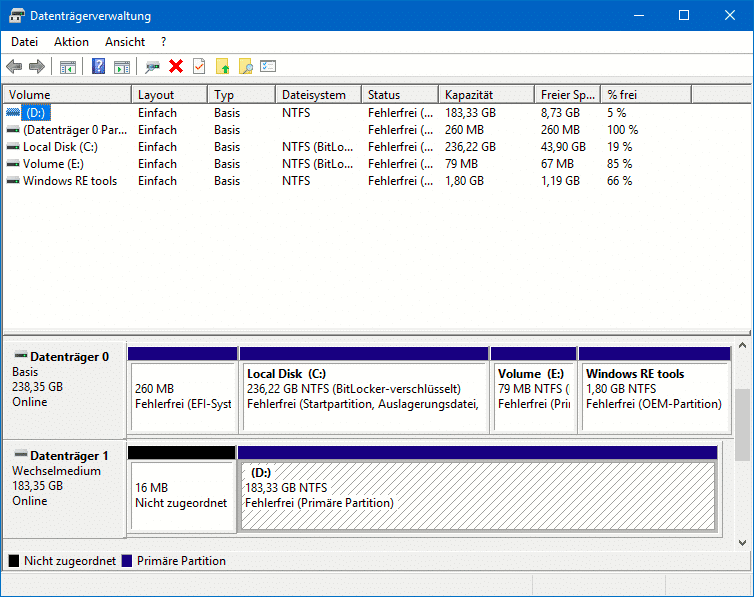
Windows zeigt euch nun alle Festplatten im System und alle Partitionen darauf. Um einen Laufwerksbuchstaben zu ändern, klickt ihr zuerst mit der rechten Maustaste auf das Laufwerk in der Liste. Nun wählt ihr Laufwerkbuchstaben und -pfade ändern.

Ihr seht jetzt die aktuelle Zuweisung eines Laufwerkbuchstabens an die Festplatte. Klickt auf Ändern und wählt in der Drop-Down-Liste den gewünschten Buchstaben aus. Wenn ihr ein Programm von der Festplatte starten müsst, könnt ihr alternativ In folgendem leeren NTFS-Ordner bereitstellen auswählen. Die Festplatte wird dann an diesen Ordner gehängt und ist unter dem eingegebenen Pfad zu erreichen.
Moderne Alternative: PowerShell
Für Power-User bietet sich PowerShell als schnellere Alternative an. Öffnet PowerShell als Administrator und nutzt diese Befehle:
Get-Disk
Get-Partition
Set-Partition -DriveLetter F -NewDriveLetter G
Dieser Weg ist besonders nützlich für Batch-Skripte oder wenn ihr mehrere Laufwerke gleichzeitig verwalten müsst.
Windows Terminal Integration
Seit Windows 11 könnt ihr auch das integrierte Windows Terminal nutzen. Das moderne Interface kombiniert CMD, PowerShell und WSL in einer Anwendung und bietet bessere Tab-Unterstützung für administrative Aufgaben.
Wichtige Einschränkungen beachten
Nicht alle Laufwerksbuchstaben lassen sich beliebig ändern. Das System-Laufwerk C: ist normalerweise gesperrt. A: und B: sind traditionell für Diskettenlaufwerke reserviert, können aber in modernen Systemen verwendet werden.
Externe USB-Laufwerke merken sich ihre Buchstaben-Zuweisung. Wenn ihr einem USB-Stick permanent den Buchstaben Z: zuweist, wird er beim nächsten Anstecken automatisch diesen Buchstaben verwenden – sofern er noch frei ist.
Cloud-Speicher und Netzlaufwerke
Moderne Cloud-Dienste wie OneDrive, Google Drive oder Dropbox erstellen oft virtuelle Laufwerke. Diese lassen sich ebenfalls über die Datenträgerverwaltung anpassen. Netzlaufwerke von NAS-Systemen oder Servern können über den Windows Explorer (Rechtsklick auf „Dieser PC“ → „Netzlaufwerk verbinden“) mit festen Buchstaben versehen werden.
Troubleshooting häufiger Probleme
Falls ein Laufwerksbuchstabe nicht änderbar ist, prüft zunächst, ob das Laufwerk noch in Verwendung ist. Beendet alle Programme, die darauf zugreifen. Bei hartnäckigen Fällen hilft ein Neustart.
Manchmal blockieren auch versteckte System-Prozesse den Zugriff. Der Task-Manager (Strg+Shift+Esc) zeigt unter dem Reiter „Prozesse“, welche Anwendungen auf ein Laufwerk zugreifen.
Sicherheits-Tipp
Erstellt vor größeren Änderungen an der Laufwerks-Struktur ein System-Backup. Obwohl das Umbenennen von Laufwerksbuchstaben normalerweise sicher ist, können manche Programme durcheinanderkommen, wenn ihre gewohnten Pfade plötzlich nicht mehr existieren.
Besonders bei Gaming-PCs mit mehreren SSDs für verschiedene Spiele-Bibliotheken (Steam, Epic Games, etc.) solltet ihr die Änderungen vorab testen.
Zuletzt aktualisiert am 04.03.2026



