


Wenn euer Rechner gar nicht mehr starten will oder mittendrin abbricht, dann ist oft der abgesicherte Modus die Lösung: Dabei wird Windows nur in einer Basisversion geladen. Es werden nur die unbedingt nötigen Treiber geladen, die Bildschirm-Auflösung niedrig gehalten etc. Damit könnt ihr oft den Rechner wieder bedienbar starten.
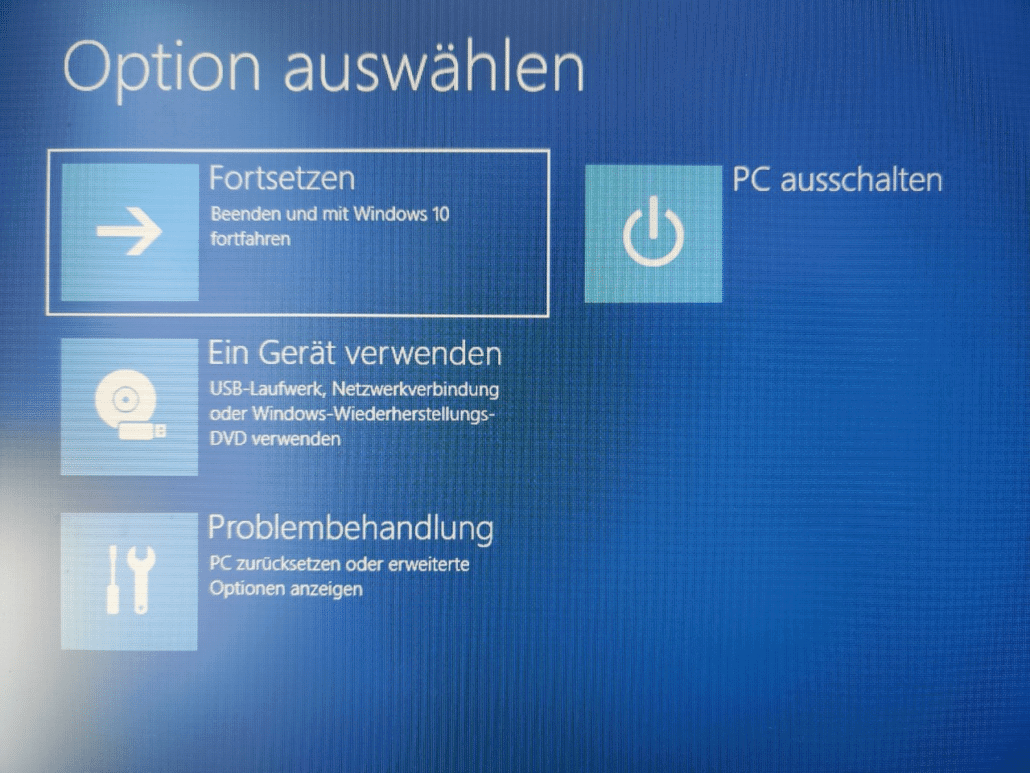
Der abgesicherte Modus ist ein wenig versteckt zu erreichen: Klickt auf Start, dann auf das Standby-Symbol. Haltet nun die Shift-Taste gedrückt, wenn ihr auf Neu Starten klickt. Windows fährt herunter und geht direkt in die Windows-Wiederherstellungsumgebung (WinRE), die erweiterte Diagnose- und Reparaturoberfläche von Windows 11.

Darin klickt ihr auf Problembehandlung, dann auf Erweiterte Optionen > Starteinstellungen > Neu starten.
Danach wählt ihr durch Drücken der Taste 4 den Start im abgesicherten Modus aus.
Alternative Wege in den abgesicherten Modus
Falls euer System gar nicht mehr reagiert, gibt es weitere Methoden: Schaltet den Rechner während des Startprozesses mehrmals hart aus (Power-Button gedrückt halten). Nach dem dritten Versuch startet Windows automatisch in die Wiederherstellungsumgebung. Dort findet ihr die gleichen Optionen wie oben beschrieben.
Bei modernen Laptops mit Fast Boot könnt ihr auch während des Hochfahrens F8 oder Shift+F8 drücken – das funktioniert allerdings nur bei einigen Herstellern und muss oft mehrfach versucht werden.
Was passiert im abgesicherten Modus?
Der Systemstart dauert deutlich länger als normal, weil Windows spezielle Diagnose-Treiber laden muss. Ihr erkennt den abgesicherten Modus sofort: Der Desktop ist schwarz, in den Ecken steht „Abgesicherter Modus“ und die Auflösung ist niedrig. Das ist völlig normal.
Trotz der spartanischen Optik funktionieren die wichtigsten Tools: Geräte-Manager, Systemeinstellungen, Ereignisanzeige und sogar der Microsoft Store. Ihr könnt Programme deinstallieren, Treiber zurücksetzen und Systemupdates durchführen.
Typische Reparaturen im abgesicherten Modus
Problematische Updates entfernen: Öffnet Einstellungen > Windows Update > Updateverlauf > Updates deinstallieren. Hier könnt ihr kürzlich installierte Updates entfernen, die möglicherweise Probleme verursachen.
Treiber-Probleme lösen: Im Geräte-Manager seht ihr fehlerhafte Geräte mit gelben Warndreiecken. Klickt mit rechts darauf und wählt „Treiber deinstallieren“. Nach dem Neustart installiert Windows oft automatisch einen funktionierenden Treiber.
Schadsoftware beseitigen: Viele Antiviren-Programme funktionieren im abgesicherten Modus besonders effektiv, da sich Malware hier schwerer verstecken kann. Windows Defender läuft standardmäßig auch im abgesicherten Modus.
Autostart-Programme prüfen: Öffnet den Task-Manager (Strg+Shift+Esc) und geht zum Tab „Autostart“. Deaktiviert verdächtige Programme, die beim normalen Start Probleme verursachen könnten.
Erweiterte Optionen nutzen
Windows 11 bietet mehrere Varianten des abgesicherten Modus: Der Standard-Modus (Taste 4), abgesicherter Modus mit Netzwerk (Taste 5) und abgesicherter Modus mit Eingabeaufforderung (Taste 6).
Die Netzwerk-Variante ist besonders nützlich, wenn ihr Treiber herunterladen oder Online-Hilfe suchen müsst. Die Eingabeaufforderungs-Version eignet sich für erfahrene Nutzer, die mit Kommandozeilen-Tools arbeiten wollen.
Zurück zum normalen Betrieb
Nach euren Reparaturen startet den Rechner ganz normal neu. Windows bootet dann wieder im Standard-Modus. In den meisten Fällen laufen die Systeme danach wieder stabil.
Sollten die Probleme weiterhin bestehen, könnt ihr in der Wiederherstellungsumgebung auch andere Tools nutzen: Systemwiederherstellung, Startproblembehandlung oder als letzter Ausweg das Zurücksetzen von Windows bei Erhalt eurer persönlichen Dateien.
Der abgesicherte Modus ist nach wie vor eines der mächtigsten Werkzeuge zur Windows-Reparatur – auch wenn Microsoft ihn in Windows 11 etwas versteckt hat.
Zuletzt aktualisiert am 04.03.2026



