

Wenn ihr auf die Kommunikation per E-Mail angewiesen seid, dann verlasst ihr euch darauf, dass der Empfang und Versand einwandfrei funktioniert. Das ist normalerweise auch so. Allerdings gibt es einige Fehlerursachen, die euch den reibungslosen Ablauf der Kommunikation vermiesen können. Kein Problem, wenn ihr sie kennt und kontrollieren könnt.
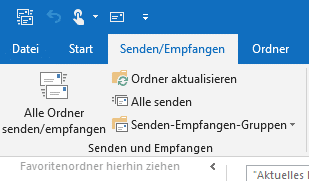
Wenn keine E-Mails mehr ankommen, dann kann das mehrere Ursachen haben. Die einfachste Fehlerursache ist die nicht bestehende Datenverbindung. Kontrolliert, ob ihr ins Internet kommt. Ist das nicht der Fall, dann könnt ihr natürlich auch keine E-Mails empfangen. Leitet den Mailempfang manuell ein, indem ihr in Outlook auf Senden/Empfangen > Alle Ordner senden/empfangen klickt.
Offline-Modus als häufiger Stolperstein
In manchen Situationen kann es vorkommen, dass Outlook die Verbindung zum Mailserver getrennt hat. Das erkennt ihr unten in der Statuszeile von Outlook an dem Symbol Offlinemodus. Um wieder online zu gehen, klickt ihr auf Senden/Empfangen > Offline arbeiten, um den Offline-Modus zu deaktivieren.
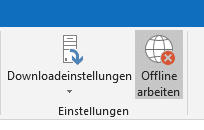
Besonders bei Microsoft 365 und Outlook 2024 tritt dieser Zustand häufig auf, wenn das System nach längerer Inaktivität oder nach Ruhemodus wieder aufwacht. Moderne Outlook-Versionen haben zwar verbesserte Reconnect-Mechanismen, aber manchmal müssen sie trotzdem manuell angestoßen werden.
Kontoeinstellungen und Authentifizierung prüfen
Eine weitere häufige Ursache sind veraltete Zugangsdaten oder geänderte Sicherheitseinstellungen beim E-Mail-Anbieter. Viele Provider haben ihre Authentifizierungsverfahren in den letzten Jahren verschärft:
- Gmail erfordert seit 2022 App-Passwörter für Outlook
- Yahoo Mail hat die Unterstützung für weniger sichere Apps eingestellt
- Microsoft 365 nutzt moderne Authentifizierung (OAuth2)
Überprüft eure Kontoeinstellungen unter Datei > Kontoeinstellungen > Kontoeinstellungen. Markiert euer E-Mail-Konto und klickt auf Ändern. Testet die Verbindung mit dem Button Kontoeinstellungen testen.
Probleme mit großen Postfächern
Moderne E-Mail-Postfächer werden immer größer, und das kann zu Synchronisationsproblemen führen. Besonders betroffen sind:
- Postfächer über 50 GB
- Ordner mit mehr als 100.000 E-Mails
- Viele große Anhänge
In Outlook könnt ihr die Synchronisierung begrenzen: Geht zu den Kontoeinstellungen, wählt euer Konto aus und klickt auf Ändern > Weitere Einstellungen. Unter dem Reiter Erweitert könnt ihr die Anzahl der zu synchronisierenden Monate begrenzen.
Firewall und Antivirus-Software
Viele Sicherheitsprogramme scannen eingehende E-Mails und können dabei die Verbindung zum Mailserver blockieren. Das passiert besonders häufig nach Updates der Sicherheitssoftware. Überprüft die Einstellungen eurer Firewall und eures Antivirenprogramms:
- Fügt Outlook zu den Ausnahmen hinzu
- Deaktiviert temporär den E-Mail-Schutz zum Testen
- Überprüft, ob die Ports 993 (IMAP), 995 (POP3) oder 587 (SMTP) blockiert sind
Speicherplatz und Performance
Outlook kann träge werden oder den Mailempfang einstellen, wenn:
- Der verfügbare Speicherplatz unter 1 GB fällt
- Die PST-Datei über 50 GB groß wird
- Zu viele Add-Ins aktiv sind
Überprüft den Speicherplatz und startet Outlook im abgesicherten Modus: Drückt Windows + R, gebt outlook /safe ein und drückt Enter. Funktioniert der Mailempfang jetzt, liegt es an einem Add-In.
Störungen beim Anbieter
Eine weitere Ursache ist eine Störung im Maildienst des Anbieters. Wenn alle anderen Tipps nicht helfen, dann meldet euch auf der Webseite des Mailanbieters an. Wenn das schon nicht geht, ist definitiv eine Störung vorhanden. Nutzt Websites wie „allestörungen.de“ oder die offiziellen Status-Seiten der Anbieter:
- Microsoft 365: status.office.com
- Gmail: status.google.com
- Yahoo: yahoo.com/help/status
Proaktive Maßnahmen
Um künftige Probleme zu vermeiden:
- Aktiviert die automatische Konto-Reparatur in Outlook
- Führt regelmäßig Updates durch
- Archiviert alte E-Mails
- Verwendet IMAP statt POP3 für bessere Synchronisation
- Erstellt regelmäßig Backups eurer E-Mails
In den meisten Fällen lassen sich E-Mail-Probleme mit diesen Schritten lösen. Falls nicht, bleibt nur der Gang zum IT-Support oder eine komplette Neueinrichtung des E-Mail-Kontos.
Zuletzt aktualisiert am 03.03.2026



