


Excel ist extrem flexibel, wenn es um das Kopieren von Formeln und Inhalten geht. Ziehen Sie eine Formel mit der Maus in einer Zeile oder Spalte weiter, kopiert Excel die Formeln, passt aber die Zellreferenzen an. Das ist in den meisten Fällen hilfreich. Was aber, wenn Sie in den Formeln auf eine feste Zelle, beispielsweise einen Umrechnungskurs, referenzieren müssen? Mit einem kleinen Trick kann Excel das ebenfalls umsetzen!
Es kommt nicht selten vor, dass Sie in einer Formel auf einen festen Wert verweisen müssen. Ein einfaches Beispiel: die Währungsumrechnung. Der aktuelle Umrechnungskurs steht in einer Zelle. Diese wird vom Wert her angepasst, wenn der Kurs sich ändert. Für die Umrechnung von Beträgen aber wird immer der Wert in dieser Zelle verwendet.
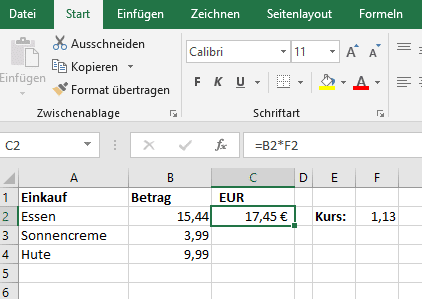
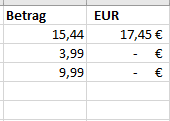
Der Euro-Betrag ist also das Produkt der Betrags-Zelle mit der des Umrechnungskurses. Ziehen Sie die Formel eine Zeile nach unten, dann passt Excel automatisch die Zeile in der Formel an. Und schon ist in der zweiten Zeile der Verweis auf den Umrechnungskurs falsch. Statt des Euro-Betrages bekommen Sie nur einen Strich angezeigt.
Die Lösung: Dollar-Zeichen für absolute Bezüge
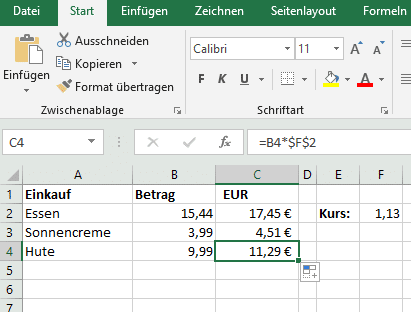
Geben Sie manuell in der Eingabezeile ein $-Zeichen vor der Zeilen- und der Spalten-Angabe der Zelle an, auf die Sie fest referenzieren wollen. Statt F2 also $F$2. Excel weiß damit, dass dieser Wert nicht verändert werden darf. Schon ist die Tabelle so, wie Sie sie benötigen!
Verschiedene Arten von Zellbezügen verstehen
Excel unterscheidet zwischen drei verschiedenen Arten von Zellbezügen:
Relative Bezüge (A1): Dies ist der Standard. Beim Kopieren passen sich sowohl Zeile als auch Spalte entsprechend der neuen Position an. Kopiert ihr eine Formel mit B2 eine Zeile nach unten und eine Spalte nach rechts, wird daraus automatisch C3.
Absolute Bezüge ($A$1): Hier bleiben sowohl Zeile als auch Spalte beim Kopieren unverändert. Das ist genau das, was ihr für feste Werte wie Steuersätze, Umrechnungskurse oder Konstanten braucht.
Gemischte Bezüge ($A1 oder A$1): Hier ist entweder nur die Spalte ($A1) oder nur die Zeile (A$1) fixiert. Das ist besonders nützlich bei Tabellen mit Kopfzeilen oder festen Spalten.
Praktische Anwendungsbeispiele
Neben Währungsumrechnungen gibt es viele weitere Szenarien, wo absolute Bezüge unverzichtbar sind:
Steuerberechnungen: Ein Mehrwertsteuersatz steht in einer Zelle und wird für alle Berechnungen in der Tabelle verwendet. Ändert sich der Steuersatz, müsst ihr nur eine einzige Zelle anpassen.
Provisionscalculations: Ein fester Provisionssatz wird auf verschiedene Verkaufswerte angewendet. Mit absoluten Bezügen könnt ihr die Formel einfach kopieren, ohne dass sich der Bezug zum Provisionssatz verschiebt.
Budgetplanung: Ein Gesamtbudget steht fest und verschiedene Ausgabenposten werden als Prozentsatz davon berechnet.
Profi-Tricks für effizientes Arbeiten
Die F4-Taste ist euer bester Freund beim Arbeiten mit Zellbezügen. Markiert eine Zellreferenz in der Eingabezeile und drückt F4 – Excel wechselt automatisch zwischen den verschiedenen Bezugsarten durch: A1 → $A$1 → A$1 → $A1 und wieder zurück. Das spart enorm viel Zeit gegenüber der manuellen Eingabe der Dollar-Zeichen.
In Excel 365 und neueren Versionen gibt es zusätzlich die SPILL-Funktionen, die dynamische Arrays unterstützen. Auch hier sind absolute Bezüge wichtig, wenn ihr mit Funktionen wie XLOOKUP oder FILTER arbeitet und sicherstellen wollt, dass sich bestimmte Suchbereiche beim Kopieren nicht verändern.
Häufige Fehlerquellen vermeiden
Ein typischer Anfängerfehler ist es, alle Zellbezüge absolut zu machen. Das führt dazu, dass sich beim Kopieren gar nichts mehr anpasst. Überlegt euch immer: Welche Bezüge sollen sich beim Kopieren ändern und welche sollen fix bleiben?
Achtet auch darauf, dass absolute Bezüge bei großen Tabellen die Performance beeinträchtigen können, wenn Excel ständig auf weit entfernte, fixe Zellen zugreifen muss. In solchen Fällen können benannte Bereiche eine elegantere Lösung sein.
Moderne Alternativen: Benannte Bereiche und Strukturierte Verweise
Statt mit absoluten Bezügen zu arbeiten, könnt ihr auch benannte Bereiche verwenden. Markiert die Zelle mit eurem Umrechnungskurs und gebt ihr über das Namensfeld einen aussagekräftigen Namen wie „EUR_USD_Kurs“. In euren Formeln könnt ihr dann direkt diesen Namen verwenden – das ist nicht nur übersichtlicher, sondern auch wartungsfreundlicher.
Bei Tabellen, die als Excel-Tabelle formatiert sind (Strg+T), bietet Excel strukturierte Verweise an. Statt kryptischer Zellbezüge könnt ihr mit Spaltennamen arbeiten, was die Formeln deutlich verständlicher macht.
Mit diesen Techniken wird Excel zu einem noch mächtigeren Werkzeug für eure tägliche Arbeit. Absolute Zellbezüge sind dabei ein fundamentales Konzept, das jeder Excel-Nutzer beherrschen sollte.
Zuletzt aktualisiert am 03.03.2026



