


Solange der Monitor noch die wichtigste Schnittstelle zwischen Computer und Nutzer bleibt, ist die Lesbarkeit von Inhalten entscheidend für euren Arbeitskomfort. In Windows 11 könnt ihr eine Vielzahl von Einstellungen vornehmen, um die Darstellung zu optimieren. Einige Tipps findet ihr beispielsweise hier. Leider reagieren nicht alle Programme gleichermaßen auf die Systemeinstellungen. Wenn ihr in Microsoft Outlook Inhalte nicht optimal erkennen könnt, dann helfen euch die folgenden Einstellungen definitiv weiter.
Outlook erkennt eigenständig, wenn Text nicht einwandfrei angezeigt wird. Das Programm identifiziert potentielle Darstellungsprobleme und meldet sie euch proaktiv. Wenn also eine entsprechende Meldung am unteren Bildschirmrand des Outlook-Programmfensters erscheint, solltet ihr auf die Anzeigeeinstellungen klicken.
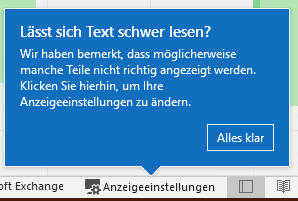
Der Hintergrund: Je nach Quelle eurer eingehenden E-Mails versucht Outlook deren Lesbarkeit automatisch zu verbessern. Dieser gut gemeinte Automatismus kann jedoch das Gegenteil bewirken. Besonders häufig sind auch AddIns – Zusatzprogramme für Outlook – für Darstellungsprobleme verantwortlich. In solchen Fällen hilft es oft, in den Anzeigeeinstellungen auf Für Kompatibilität optimieren umzustellen.
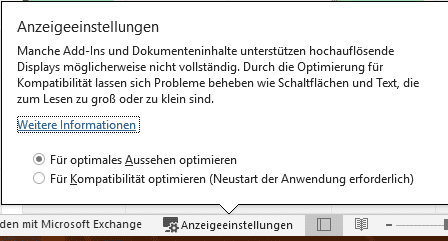
Nach einem Neustart von Outlook werden die automatischen Anzeigeoptimierungen größtenteils deaktiviert. Die Darstellung mag dann weniger „poliert“ aussehen, dafür aber deutlich lesbarer sein.
Moderne Lösungsansätze in Outlook 2024/2026
Microsoft hat in den neueren Outlook-Versionen zusätzliche Barrierefreiheitsfunktionen integriert. Über Datei > Optionen > Barrierefreiheit findet ihr erweiterte Einstellungen für die Textdarstellung. Besonders nützlich ist die Option „Hoher Kontrast für E-Mails“, die auch bei schwierigen Lichtverhältnissen für bessere Lesbarkeit sorgt.
Zusätzlich könnt ihr im neuen Outlook die Funktion „Immersiver Reader“ nutzen. Diese findet ihr im Menüband unter „Ansicht“ und sie bietet erweiterte Leseoptionen wie anpassbare Zeilenabstände, Fokus auf einzelne Textzeilen und sogar Vorlesefunktionen.
Schnelle Schriftgrößen-Anpassung
Manchmal ist nur die Schriftgröße das Problem. Das löst ihr noch einfacher: Bewegt den Mauszeiger in die E-Mail hinein, haltet die Strg-Taste gedrückt und dreht am Mausrad. Das ändert den Vergrößerungsfaktor der Anzeige in kleinen Schritten – funktioniert übrigens auch mit Strg + Plus/Minus auf der Tastatur.
Dark Mode und adaptive Helligkeit
Seit Outlook 2021 gibt es auch einen vollwertigen Dark Mode, der die Augen schont und bei schlechten Lichtverhältnissen für bessere Lesbarkeit sorgt. Aktiviert ihn über Datei > Optionen > Allgemein > Office-Design und wählt „Dunkelgrau“ oder „Schwarz“.
Besonders praktisch: Die neue adaptive Helligkeitsanpassung erkennt automatisch die Umgebungshelligkeit (wenn euer Gerät über entsprechende Sensoren verfügt) und passt die Darstellung entsprechend an.
Problembehandlung bei hartnäckigen Fällen
Wenn die Standard-Lösungen nicht greifen, liegt oft ein tieferliegendes Problem vor. Überprüft zunächst, ob ihr die neueste Outlook-Version verwendet. Microsoft veröffentlicht regelmäßig Updates, die Darstellungsprobleme beheben.
Ein häufiger Verursacher sind veraltete Grafiktreiber. Besonders bei integrierten Intel-Grafiklösungen können veraltete Treiber zu Schriftdarstellungsproblemen führen. Ein Update über den Geräte-Manager oder die Herstellerwebsite schafft oft Abhilfe.
Bei persistierenden Problemen hilft manchmal das Zurücksetzen der Outlook-Ansichtseinstellungen. Geht dazu auf Ansicht > Ansicht zurücksetzen und bestätigt die Aktion.
Profi-Tipp: Hardware-Beschleunigung deaktivieren
Ein wenig bekannter, aber oft effektiver Trick ist das Deaktivieren der Hardware-Beschleunigung in Outlook. Geht zu Datei > Optionen > Erweitert und aktiviert „Hardwaregrafikbeschleunigung deaktivieren“. Nach einem Neustart von Outlook sollten Darstellungsprobleme der Vergangenheit angehören.
Diese Einstellung ist besonders bei älteren Systemen oder Systemen mit problematischen Grafikkartentreibern hilfreich.
Fazit
Die Lesbarkeit in Outlook lässt sich mit den richtigen Einstellungen deutlich verbessern. Probiert die verschiedenen Optionen systematisch durch – oft ist es eine Kombination aus mehreren Einstellungen, die das optimale Ergebnis liefert. Bei hartnäckigen Problemen lohnt sich auch ein Blick auf die Systemeinstellungen von Windows selbst, da Outlook viele Darstellungsparameter vom Betriebssystem übernimmt.
Zuletzt aktualisiert am 03.03.2026



