


PDF-Dateien kommentieren und bearbeiten gehört heute zum Standard-Workflow in vielen Unternehmen. Doch oft stößt ihr auf das Problem: Die IT-Abteilung blockiert die Installation von Zusatzsoftware oder ihr habt keinen Zugang zum Microsoft Store. Keine Panik – PDF-Bearbeitung funktioniert auch mit den Tools, die bereits auf eurem Windows-System vorhanden sind!
Die meisten modernen Laptops und Tablets bringen mittlerweile Touchscreens und digitale Stifte mit. Windows 11 und auch noch Windows 10 unterstützen diese Hardware hervorragend. Perfekt also, um PDFs digital zu bearbeiten – wenn da nicht die Softwarebeschränkungen wären.
Die Premium-Lösung: Drawboard PDF
Falls ihr doch Store-Zugang habt, ist Drawboard PDF nach wie vor eine der besten Lösungen. Die App wurde kontinuierlich weiterentwickelt und bietet inzwischen noch mehr Werkzeuge: präzise Stiftführung, verschiedene Marker-Typen, Formen-Tools und sogar KI-gestützte Handschrifterkennung. Besonders praktisch: Die nahtlose OneDrive- und SharePoint-Integration.
Adobe Acrobat Reader: Der zuverlässige Standard
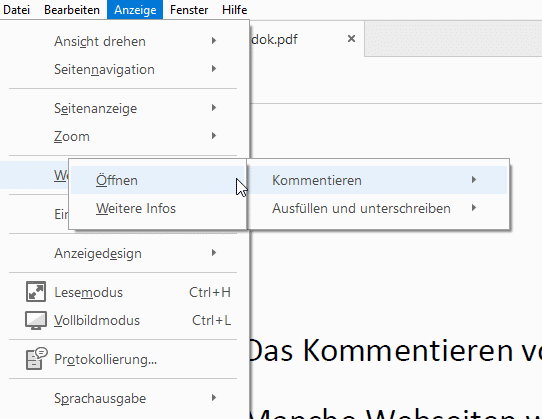
Der Adobe Acrobat Reader ist auf praktisch jedem Windows-Rechner vorinstalliert und bietet überraschend viele Bearbeitungsoptionen. So aktiviert ihr die Kommentarfunktionen:
Öffnet eine PDF-Datei im Reader und klickt auf Werkzeuge in der oberen Menüleiste. Wählt dann Kommentieren aus – ihr seht sofort eine Palette mit verschiedenen Werkzeugen.
Die Werkzeugpalette bietet euch:
– Stift-Tool: Für freihändige Notizen und Skizzen
– Textmarker: In verschiedenen Farben zum Hervorheben
– Notizzettel: Für längere Kommentare
– Formen: Pfeile, Rechtecke, Kreise
– Text-Tool: Für getippte Anmerkungen
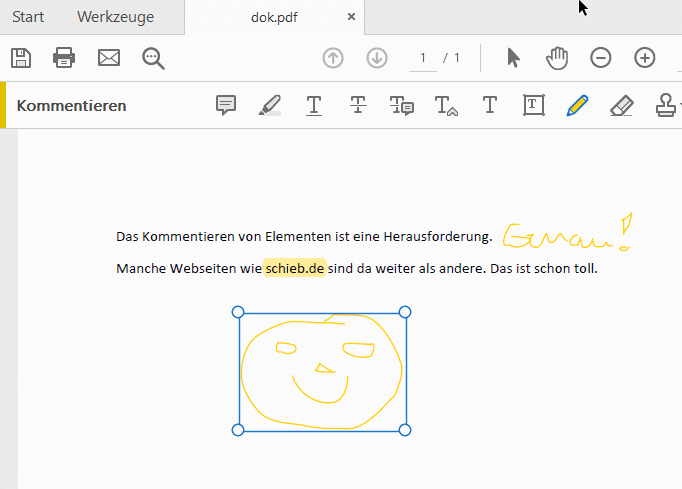
Wichtig zu wissen: Adobe hat die Stifterkennung in den letzten Jahren deutlich verbessert. Zwar werden freie Zeichnungen immer noch in geometrische Linien umgewandelt, aber die Qualität ist deutlich besser geworden. Handschrift wird präziser erfasst und ist besser lesbar.
Microsoft Edge: Der unterschätzte PDF-Editor
Eine oft übersehene Alternative ist Microsoft Edge. Der Browser kann PDFs nicht nur anzeigen, sondern auch bearbeiten:
- Öffnet die PDF-Datei in Edge (Rechtsklick > „Öffnen mit“ > Edge)
- Klickt auf das Stift-Symbol in der Toolbar
- Wählt zwischen verschiedenen Stiften, Markern und Radierern
Edge bietet sogar Druckempfindlichkeit bei kompatiblen Stiften und speichert eure Änderungen automatisch. Ein großer Vorteil: Die Kommentare bleiben auch in anderen PDF-Readern sichtbar.
Windows Ink Workspace nutzen
Seit Windows 10 gibt es den Ink Workspace, der sich perfekt für PDF-Bearbeitung eignet:
- Öffnet eine PDF-Datei in einer beliebigen App
- Aktiviert den Ink Workspace (Windows-Taste + W)
- Nutzt „Bildschirmskizze“ für Screenshots mit Anmerkungen
- Speichert das Ergebnis als neue Datei
Besonders praktisch bei Präsentationen oder wenn ihr schnell visuelle Feedback geben müsst.
Foxit Reader: Kostenlose Alternative
Falls Adobe Reader nicht euren Anforderungen entspricht, ist Foxit Reader eine hervorragende kostenlose Alternative. Die Software bietet:
- Umfangreiche Kommentar-Tools
- Bessere Touch-Unterstützung
- Schnellere Performance
- Erweiterte Markup-Funktionen
Der Download ist ohne Store-Account möglich und die Installation funktioniert meist auch in restriktiven Unternehmensumgebungen.
Browser-basierte Lösungen
Für maximale Flexibilität gibt es auch webbasierte PDF-Editoren:
- PDFfiller: Funktioniert komplett im Browser
- SmallPDF: Einfache Online-Bearbeitung
- PDF24: Deutsche Lösung mit DSGVO-Konformität
Achtung: Bei vertraulichen Dokumenten solltet ihr web-basierte Tools meiden, da die Dateien auf externe Server hochgeladen werden.
Tipps für bessere Ergebnisse
Stift-Kalibrierung: Kalibriert euren digitalen Stift regelmäßig über die Windows-Einstellungen für präzisere Eingaben.
Zoom verwenden: Zoomt in das Dokument hinein, bevor ihr kommentiert. Das verbessert die Präzision erheblich.
Ebenen beachten: Kommentare liegen meist auf separaten Ebenen. Sie lassen sich später ein- und ausblenden.
Speichern nicht vergessen: Manche Tools speichern Änderungen nur temporär. Verwendet „Speichern unter“ für dauerhafte Änderungen.
Fazit: PDF-Bearbeitung geht auch ohne Zusatzsoftware
Mit den Bordmitteln von Windows und kostenlosen Tools wie Adobe Reader könnt ihr PDFs effektiv bearbeiten und kommentieren. Zwar erreicht ihr nicht den Komfort spezialisierter Software wie Drawboard PDF, aber für die meisten Anwendungsfälle reicht die Funktionalität vollkommen aus. Deutlich effizienter als Ausdrucken und handschriftliche Kommentare ist es allemal – und umweltfreundlicher dazu!
Zuletzt aktualisiert am 03.03.2026



