


Word bleibt auch 2026 das dominierende Textverarbeitungsprogramm weltweit. Während sich alternative Lösungen wie Google Docs, LibreOffice oder Microsoft 365 Web immer stärker etablieren, orientieren sie sich weiterhin an Word-Standards. Doch gerade beim Austausch von Dokumenten zwischen verschiedenen Versionen und Plattformen lauern nach wie vor Tücken. Mit den richtigen Einstellungen sorgt ihr dafür, dass eure Word-Dokumente überall korrekt dargestellt werden.
Die Zeiten, in denen jeder die gleiche Word-Version auf dem Desktop hatte, sind längst vorbei. Heute arbeiten Teams mit Microsoft 365, Word 2021, älteren Versionen oder sogar webbasierten Alternativen parallel. Dazu kommen mobile Apps für iOS und Android. Diese Vielfalt bringt Herausforderungen mit sich: Was auf eurem Bildschirm perfekt aussieht, kann beim Empfänger völlig anders dargestellt werden.
Moderne Dateiformate und Rückwärtskompatibilität
Microsoft nutzt seit 2007 das XML-basierte .DOCX-Format als Standard – erkennbar am „x“ in der Dateiendung. Während .DOCX deutliche Vorteile bietet (kleinere Dateien, bessere Datenwiederherstellung, erweiterte Funktionen), können ältere Word-Versionen Probleme bekommen. Besonders komplex formatierte Dokumente mit modernen Features wie 3D-Modellen, SVG-Grafiken oder erweiterten Kollaborationsfunktionen werden oft fehlerhaft dargestellt.
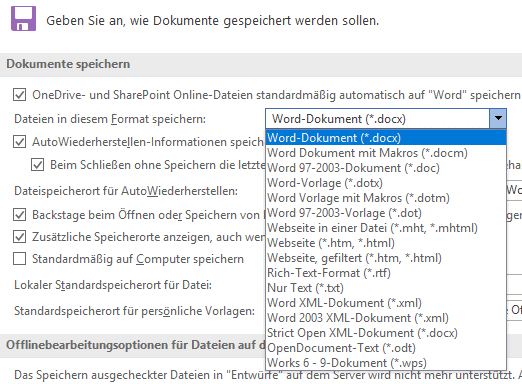
Für maximale Kompatibilität könnt ihr das Standard-Speicherformat ändern: Geht in Word auf Datei > Optionen > Speichern und wählt als Format Word 97-2003-Dokument aus. Das schränkt zwar moderne Funktionen ein, garantiert aber, dass auch Nutzer mit sehr alten Word-Versionen eure Dokumente problemlos öffnen können.
Schriftarten: Der häufigste Stolperstein
Nichts zerstört das Layout eines Dokuments schneller als fehlende Schriftarten. Während Windows 11 und moderne Office-Versionen über umfangreiche Schriftbibliotheken verfügen, nutzen viele Designer und Unternehmen spezielle Fonts. Diese sind oft nur lokal installiert – der Empfänger sieht stattdessen eine Ersatzschrift, die das gesamte Layout durcheinanderbringt.
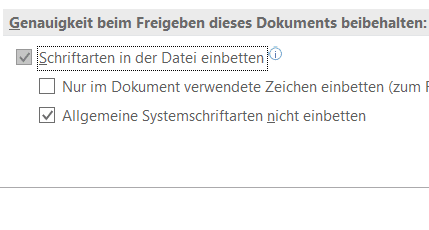
Die Lösung: Schriftarten direkt in die Datei einbetten. Aktiviert unter Datei > Optionen > Speichern unter Genauigkeit beim Freigeben dieses Dokuments beibehalten die Option Schriftarten in Datei einbetten. Die Datei wird dadurch größer, aber jeder Empfänger sieht euer Dokument exakt so, wie ihr es formatiert habt.
Cloud-Fonts und Microsoft 365
Eine moderne Alternative sind Cloud-Schriftarten, die Microsoft 365 seit 2022 verstärkt nutzt. Diese werden automatisch heruntergeladen, wenn das Dokument geöffnet wird – vorausgesetzt, der Empfänger hat eine aktive Internetverbindung und eine kompatible Office-Version. Bei unsicheren Übertragungswegen bleibt das Einbetten die sicherere Wahl.
Bilder und Medien richtig handhaben
Moderne Word-Dokumente enthalten oft mehr als nur Text: Screenshots, Diagramme, Videos oder sogar 3D-Objekte. Hier lauern weitere Kompatibilitätsfallen. Hochauflösende Bilder werden in älteren Versionen oft schlecht dargestellt, Videos funktionieren nur in neueren Office-Versionen.
Für maximale Kompatibilität solltet ihr:
– Bilder in gängigen Formaten (JPEG, PNG) verwenden
– Auf sehr neue Features wie 3D-Modelle verzichten
– Videos als Links statt eingebettete Objekte verwenden
– Die Dateigröße im Blick behalten
PDF als universelle Lösung
Wenn das Dokument nur zur Information dient und nicht bearbeitet werden muss, ist PDF nach wie vor die sicherste Wahl. Moderne Word-Versionen exportieren direkt in hochwertige PDFs, die auf jedem Gerät identisch dargestellt werden. Seit 2024 bietet Word auch verbesserte PDF-Exportoptionen für Barrierefreiheit und kleinere Dateigrößen.
Kollaboration in der Cloud
Für die Zusammenarbeit an Dokumenten haben sich cloud-basierte Lösungen durchgesetzt. Microsoft 365, Google Workspace oder auch die kostenlose Web-Version von Word eliminieren viele Kompatibilitätsprobleme, da alle Beteiligten die gleiche Basis nutzen. Gleichzeitige Bearbeitung, Versionsverlauf und automatische Synchronisation machen den Dateiaustausch überflüssig.
Mobile Geräte berücksichtigen
Immer mehr Menschen öffnen Word-Dokumente auf Smartphones oder Tablets. Die mobilen Word-Apps haben begrenzte Funktionalitäten – komplexe Layouts, Tabellen oder spezielle Formatierungen werden oft vereinfacht dargestellt. Testet wichtige Dokumente daher auch auf mobilen Geräten.
Praktische Checkliste für maximale Kompatibilität
Bevor ihr ein wichtiges Dokument versendet:
1. Standard-Schriftarten verwenden (Arial, Times New Roman, Calibri)
2. Spezielle Schriftarten einbetten aktivieren
3. Bei breiter Zielgruppe .DOC statt .DOCX verwenden
4. Bilder komprimieren und in gängigen Formaten speichern
5. Auf moderne Features verzichten, wenn nicht notwendig
6. Dokument in verschiedenen Word-Versionen testen
7. Bei reinen Info-Dokumenten PDF bevorzugen
Mit diesen Maßnahmen stellt ihr sicher, dass eure Word-Dokumente überall korrekt dargestellt werden – egal ob beim Kollegen mit Word 2016, der Kundin mit LibreOffice oder dem Chef, der alles nur auf dem iPad liest.
Zuletzt aktualisiert am 03.03.2026



