


Das Startmenü bleibt auch in Windows 11 der zentrale Dreh- und Angelpunkt für alle wichtigen Funktionen eures PCs. Microsoft hat nach den vielen Diskussionen um Kacheln und Bedienung das Design zwar modernisiert, aber einige praktische Funktionen bleiben weiterhin versteckt. So fehlt beispielsweise die vollständige Liste der Optionen für das Herunterfahren. Über den Power-Button im Startmenü erreicht ihr nur einen Teil der verfügbaren Optionen.
Windows 11 (und auch Windows 10) bietet verschiedene Möglichkeiten zum Beenden der Arbeit, die sich deutlich voneinander unterscheiden: Wenn ihr euch nur Abmelden wählt, beendet ihr eure Windows-Sitzung und landet wieder am Anmeldebildschirm. Alle anderen Benutzerkonten bleiben dabei unberührt, ihre Programme laufen weiter.
Energie sparen fährt den PC nicht herunter, sondern versetzt ihn in einen Schlafmodus. Modern Standby sorgt dabei dafür, dass wichtige Updates und Benachrichtigungen auch im Standby-Modus verarbeitet werden können. Beim Aufwachen müssen Sie je nach Einstellung euer Kennwort, PIN oder biometrische Daten eingeben, aber alle Programme bleiben genau dort geöffnet, wo ihr sie verlassen habt.
Ruhezustand ist eine weitere Option, die besonders bei Laptops interessant ist: Hier wird der komplette Arbeitsspeicher-Inhalt auf die Festplatte geschrieben und der Rechner komplett ausgeschaltet. Beim nächsten Start wird dieser Zustand wiederhergestellt – das dauert länger als aus dem Standby aufzuwachen, aber kürzer als ein kompletter Neustart.
Nur Herunterfahren beendet tatsächlich alle Anwendungen, fährt Windows ordnungsgemäß herunter und schaltet den Rechner komplett aus. Seit Windows 10 nutzt Microsoft dabei standardmäßig den „Schnellstart“, bei dem Teile des Betriebssystems in einer Hibernationsdatei gespeichert werden, um den nächsten Start zu beschleunigen.
Neu starten hingegen führt einen echten Neustart durch: Alle Programme werden beendet, Windows fährt herunter und startet komplett neu. Das ist besonders nach Updates oder bei Systemproblemen wichtig, da dabei alle Systemdienste frisch geladen werden.
Die versteckten Optionen erreichen
Die Lösung für den Zugriff auf alle Optionen ist das praktische WinX-Menü: Drückt auf der Tastatur gleichzeitig die Tasten Win + X oder klickt mit der rechten Maustaste auf den Start-Button. Damit öffnet ihr das sogenannte Power-User-Menü, das alle wichtigen Windows-Funktionen kompakt zusammenfasst.
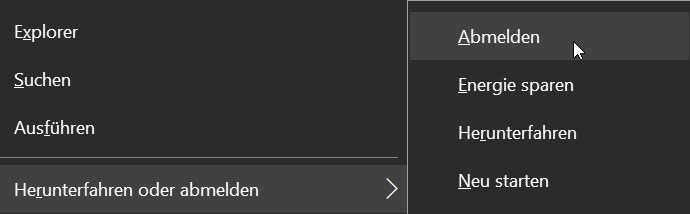
Dort findet ihr den Eintrag Herunterfahren oder Abmelden und habt dann Zugriff auf die vollständige Liste aller Herunterfahren-Optionen. Diese Methode funktioniert sowohl in Windows 10 als auch Windows 11 zuverlässig.
Noch schneller per Tastenkombination
Profis nutzen Tastenkombinationen: Drückt Win + X, dann r und nochmal r. Dieser Trick nutzt die Tastatur-Shortcuts im WinX-Menü und startet den PC sofort neu, ohne dass ihr die Maus bewegen müsst.
Für ein komplettes Herunterfahren verwendet die Kombination Win + X, dann r und h. Diese Abkürzungen sind besonders praktisch, wenn ihr häufig zwischen verschiedenen Betriebssystemen wechselt oder nach Updates neu starten müsst.
Alternative Wege zum Herunterfahren
Es gibt noch weitere Methoden: Alt + F4 auf dem Desktop öffnet ebenfalls ein Herunterfahren-Menü mit allen Optionen. Oder ihr verwendet die klassische Methode über Strg + Alt + Entf und wählt dann das Power-Symbol.
In Windows 11 könnt ihr auch einfach Windows-Taste + L drücken, um den Sperrbildschirm aufzurufen, und dort über das Power-Symbol auf alle Optionen zugreifen.
Fazit: Mehr Kontrolle über euren PC
Mit diesen Tricks habt ihr deutlich mehr Kontrolle über das Herunterfahren eures Windows-PCs. Besonders das WinX-Menü (Win + X) ist ein echter Geheimtipp, der nicht nur Zugriff auf alle Herunterfahren-Optionen bietet, sondern auch auf viele andere wichtige Systemfunktionen wie Geräte-Manager, Systemsteuerung oder Eingabeaufforderung. Probiert es aus – ihr werdet überrascht sein, wie viel praktischer die Windows-Bedienung dadurch wird.
Zuletzt aktualisiert am 02.03.2026



