


Es gibt kaum einen Bereich, in dem die Finanzierung nicht zumindest zu einem Teil durch Werbung sichergestellt wird. Auch Windows 11 ist da keine Ausnahme. Wenn euch das nervt: Es gibt für die meisten Werbeeinblendungen im System einen Schalter, der diese ausschaltet. Wir zeigen euch, wo!
Windows 11 möchte die eigenen Dienste und die Apps für das Windows-Ökosystem bewerben und vor allem sich selbst und die Partner damit beglücken. Microsoft hat die Werbeeinblendungen sogar noch ausgeweitet – von der Taskleiste über das Startmenü bis hin zum Explorer taucht Werbung an den unmöglichsten Stellen auf.
Sperrbildschirm: Blickpunkt nervt mit Werbung
Fangen wir beim Sperrbildschirm an. Windows-Blickpunkt zeigt schöne Bilder, aber eben auch Werbung für Apps, Spiele und Dienste. Klickt auf Einstellungen > Personalisierung > Sperrbildschirm, und schaltet von Windows-Blickpunkt auf Bild oder Diashow um. Damit wird nur noch euer gewähltes Bild angezeigt, nicht mehr die werbebelegte Oberfläche.
Startmenü: Empfohlene Apps und Inhalte abschalten
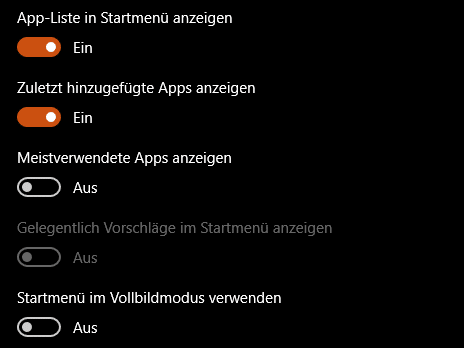
Neue Apps kennenzulernen ist eine feine Sache. Allerdings wirbt Microsoft in Windows 11 noch aggressiver als früher. Im Startmenü werden ständig „empfohlene“ Inhalte angezeigt. Geht zu Einstellungen > Personalisierung > Start und schaltet folgende Optionen aus:
– Kürzlich hinzugefügte Apps anzeigen
– Meistverwendete Apps anzeigen
– Empfohlene Inhalte anzeigen
– Gelegentlich Vorschläge im Startmenü anzeigen
Taskleiste: Widget-Werbung eliminieren
Windows 11 hat Widgets eingeführt, die hauptsächlich Werbung und News anzeigen. Diese lassen sich komplett abschalten: Rechtsklick auf die Taskleiste > Taskleisten-Einstellungen > Widgets ausschalten. Auch die Suchfunktion in der Taskleiste kann Werbung enthalten – schaltet sie auf Nur Symbol oder Ausblenden.
Explorer: Werbung für OneDrive und Office
Selbst im Datei-Explorer nervt Microsoft mit Werbung für OneDrive und Microsoft 365. In den Explorer-Optionen könnt ihr unter Ansicht die Option Synchronisierungsanbieter-Benachrichtigungen anzeigen deaktivieren.
Benachrichtigungen: Weniger App-Vorschläge
Unter Einstellungen > System > Benachrichtigungen findet ihr mehrere relevante Schalter:
– Vorschläge für die optimale Nutzung von Windows abrufen – aus
– Tipps, Tricks und Vorschläge bei der Nutzung von Windows erhalten – aus
– App-Vorschläge anzeigen – aus
Cortana und Bing: Datensammler stumm schalten
Cortana sammelt Daten und zeigt Werbung an. Ihr könnt Cortana komplett deaktivieren oder zumindest die Datensammlung einschränken. Geht zu Einstellungen > Apps > Apps & Features, sucht nach Cortana und deaktiviert die App.
OneDrive: Upgrade-Werbung abstellen
OneDrive als Cloudspeicher nervt regelmäßig mit Upgrade-Werbung für mehr Speicherplatz. Wenn ihr OneDrive nicht nutzt, deinstalliert es einfach komplett. Alternativ könnt ihr kostenlose Cloud-Speicher wie Dropbox, Google Drive oder pCloud nutzen.
Microsoft Store: Automatische App-Installation verhindern
Windows 11 installiert manchmal automatisch Apps aus dem Microsoft Store. Das könnt ihr unter Einstellungen > Apps > Erweiterte App-Einstellungen > App-Installationskontrolle auf Nur Microsoft Store oder Überall, aber mich vorher fragen stellen.
Registry-Tricks für Fortgeschrittene
Für echte Power-User gibt es noch Registry-Einstellungen, um Werbung zu blockieren. Unter dem Schlüssel HKEY_CURRENT_USERSoftwareMicrosoftWindowsCurrentVersionContentDeliveryManager könnt ihr verschiedene Werbe-Features durch Setzen der Werte auf „0“ deaktivieren.
Browser: Werbung komplett ausblenden
Wenn ihr dann auch noch euren Browser werbefrei haben wollt, gibt es mehrere Optionen. Der kostenlose Werbeblocker AdGuard funktioniert systemweit. Für Browser empfehlen sich uBlock Origin (Chrome, Firefox, Edge) oder gleich der Brave Browser, der Werbung standardmäßig blockiert.
Alternativ könnt ihr Pi-hole als netzweiten DNS-Filter einrichten – dann ist euer ganzes Heimnetzwerk werbefrei.
Gaming: Xbox Game Bar ruhig stellen
Die Xbox Game Bar zeigt ebenfalls Werbung für Spiele und Services an. Unter Einstellungen > Gaming > Xbox Game Bar könnt ihr sie komplett deaktivieren oder zumindest die Benachrichtigungen ausschalten.
Mit diesen Einstellungen wird euer Windows 11 deutlich ruhiger und konzentrierter auf das, was ihr wirklich tun wollt – arbeiten statt Werbung anschauen.
Zuletzt aktualisiert am 02.03.2026



