


Euer WLAN ist längst nicht mehr nur eine einfache Internetverbindung: Smartphone, Tablet, Smart Home Geräte, Streaming-Boxen, Gaming-Konsolen und unzählige IoT-Devices nutzen es als zentrale Datenschnittstelle. Um so ärgerlicher, wenn das WLAN nicht so funktioniert wie gewünscht. Windows 11 und 10 bieten euch einen komfortablen Weg, euer WLAN auf einen Blick zu analysieren – und das Tool ist noch mächtiger geworden.
Ihr könnt natürlich mit verschiedenen Befehlen und Programmen die benötigten Informationen zusammensammeln, aber das ist gar nicht nötig. Windows kennt die einzelnen Stellen, an denen es Informationen über das WLAN gespeichert hat, besser als jeder andere.
WLAN-Report erstellen: So geht’s
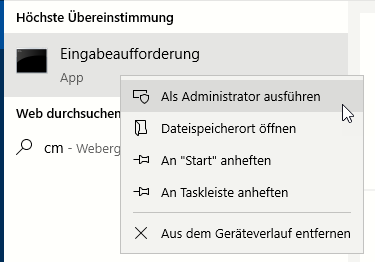
Startet als erstes eine administrative Eingabeaufforderung. In Windows 11 drückt ihr Windows-Taste + X und wählt „Terminal (Admin)“ oder „Windows PowerShell (Admin)“. Bei Windows 10 klickt ihr auf das Suchfeld, gebt cmd ein und klickt mit der rechten Maustaste auf die Eingabeaufforderung, dann auf Als Administrator ausführen.
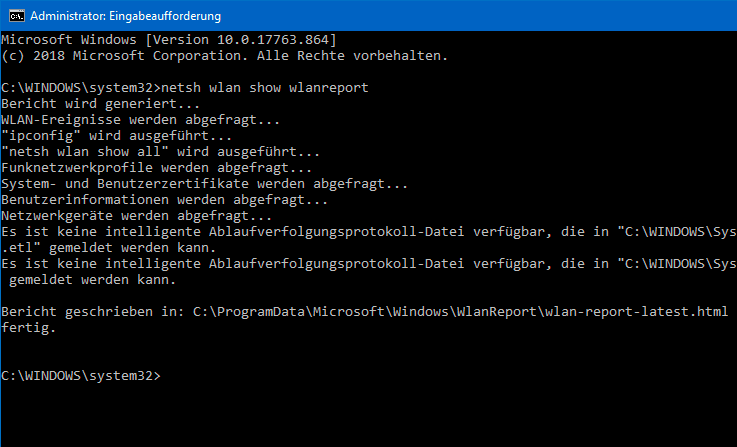
Gebt nun den Befehl netsh wlan show wlanreport ein und drückt die Eingabetaste. Windows führt diverse Skripte im Hintergrund aus und erstellt einen detaillierten HTML-Report. Den Speicherort seht ihr am Ende unter Bericht geschrieben in.
Kopiert den Pfad zum Bericht mit der Maus. Dann öffnet Microsoft Edge (oder euren Standard-Browser) und fügt den Pfad in die Adresszeile ein. Der Browser lädt den Report und zeigt ihn übersichtlich an.
Was der WLAN-Report euch verrät
Der generierte Report ist deutlich umfangreicher als viele denken. Er enthält:
Verbindungshistorie: Eine chronologische Übersicht aller WLAN-Verbindungen der letzten Tage, inklusive Verbindungsdauer und -qualität.
Netzwerkadapter-Details: Informationen zu eurem WLAN-Chip, Treiber-Version und unterstützten Standards (Wi-Fi 6, Wi-Fi 6E, Wi-Fi 7).
Signalstärke-Verlauf: Graphische Darstellung der Signalqualität über Zeit – perfekt um Problembereiche zu identifizieren.
Disconnect-Gründe: Windows protokolliert, warum Verbindungen getrennt wurden – von Signalverlust bis Energiesparmodus.
Verfügbare Netzwerke: Liste aller erkannten WLANs mit Signalstärke und Sicherheitsprotokoll.
Erweiterte Analyse-Optionen
Für Poweruser gibt es weitere nützliche netsh-Befehle:
- netsh wlan show profiles zeigt alle gespeicherten WLAN-Profile
- netsh wlan show drivers listet Adapter-Fähigkeiten auf
- netsh wlan export profile folder=C:temp sichert WLAN-Profile
Besonders der Export ist praktisch bei Neuinstallationen oder mehreren Geräten.
Probleme erkennen und lösen
Der WLAN-Report hilft bei typischen Problemen:
Häufige Disconnects: Schaut in die Disconnect-Gründe. Bei „Roaming“ wechselt Windows zwischen Access Points – eventuell ist ein Mesh-System sinnvoll.
Langsame Geschwindigkeiten: Prüft die genutzten Kanäle und Standards. Wi-Fi 6/6E-fähige Geräte sollten nicht auf alten 2,4 GHz-Netzen hängen.
Instabile Verbindungen: Die Signalstärke-Grafik zeigt Schwankungen. Unter -70 dBm wird’s kritisch.
Alternative Tools für Profis
Neben dem Windows-Bordmittel gibt es spezialisierte Tools:
WiFi Analyzer (Microsoft Store): Zeigt Kanalauslastung und Interferenzen grafisch.
Acrylic WiFi: Professionelles Tool für detaillierte Spektrum-Analyse.
NetSpot: Erstellt Heatmaps eurer WLAN-Abdeckung.
Doch für die meisten Anwendungsfälle reicht der Windows-eigene Report völlig aus.
Fazit
Der integrierte WLAN-Report ist ein mächtiges, oft übersehenes Tool. Er liefert alle wichtigen Informationen kompakt aufbereitet – ohne zusätzliche Software. Besonders bei intermittierenden Problemen, die schwer zu greifen sind, hilft die historische Sicht enorm. Nutzt ihn regelmäßig, um euer Heimnetz im Blick zu behalten.
Zuletzt aktualisiert am 02.03.2026



