


PowerPoint ist das Programm eurer Wahl für viele Gelegenheiten: Echte Präsentationen vor Publikum, Zusammenfassungen von Informationen in übersichtlicher Form oder der Handzettel für zwischendurch: Manchmal braucht ihr nicht die volle Präsentation, sondern wollt nur eine einzelne Folie weitergeben. Im Standard ist das nicht vorgesehen, trotzdem aber schnell umgesetzt.
Die klassische Methode: Einzelne Folien drucken
Wenn es euch reicht, (nur) die Wunschfolie zu drucken, dann geht auf die gewünschte Folie. Dann klickt ihr auf Datei > Drucken > Alle Folien drucken und wählt Aktuelle Folie drucken. Wenn es sich um mehrere Folien handelt, dann klickt in Folien darunter und gebt den Bereich ein, beispielsweise 2-3.
Elektronische Weitergabe: Die bewährten Methoden
Um eine einzelne Folie elektronisch weiterzugeben, habt ihr mehrere Möglichkeiten. Aktiviert die Liste der Miniaturansichten der Folien unter Ansicht > Gliederungsansicht. Klickt die gewünschte Folie und kopiert diese.
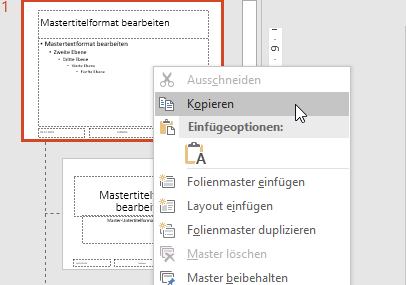
Legt eine neue Präsentation an, dann klickt mit der rechten Maustaste in die Gliederungsansicht und dann unter Einfügeoptionen auf das zweite Symbol (das den Hilfetext Ursprüngliche Formatierung beibehalten hat). Löscht dann die leere Folie, die in der leeren Präsentation vorhanden war.
Alternativ könnt ihr auch die Ursprungspräsentation unter einem anderen Namen speichern. Löscht dann alle Folien, die ihr nicht mehr benötigt.
Moderne Alternativen: Folie als Bild exportieren
Seit PowerPoint 365 und PowerPoint 2021 gibt es eine noch elegantere Lösung: Klickt mit der rechten Maustaste auf die gewünschte Folie in der Miniaturansicht und wählt Als Grafik speichern. Ihr könnt zwischen verschiedenen Formaten wählen – PNG für beste Qualität, JPEG für kleinere Dateien oder SVG für skalierbare Vektorgrafiken.
Diese Methode ist besonders praktisch, wenn ihr die Folie in anderen Programmen verwenden oder per E-Mail verschicken wollt. Die Empfänger benötigen dann kein PowerPoint, um die Inhalte zu betrachten.
Folie als PDF exportieren
Eine weitere moderne Option: Markiert die gewünschte Folie und geht auf Datei > Exportieren > PDF/XPS-Dokument erstellen. Unter Optionen könnt ihr dann den spezifischen Folienbereich angeben. PDF-Dateien lassen sich auf allen Geräten öffnen und behalten die ursprüngliche Formatierung bei.
Cloud-Integration nutzen
Mit Microsoft 365 könnt ihr einzelne Folien auch direkt über Teams, OneDrive oder SharePoint teilen. Klickt auf Teilen in der oberen rechten Ecke und wählt die entsprechende Folie aus. Der Empfänger erhält dann einen Link zur spezifischen Folie, nicht zur gesamten Präsentation.
Profi-Tipp: Folien-Bibliothek anlegen
Wenn ihr häufig einzelne Folien aus verschiedenen Präsentationen benötigt, legt euch eine Folien-Bibliothek an. Erstellt dafür eine separate PowerPoint-Datei und sammelt dort eure wichtigsten Folien. Mit der Funktion Neue Folie > Folien wiederverwenden könnt ihr dann schnell auf diese Sammlung zugreifen.
Qualität und Kompatibilität beachten
Bei der Weitergabe einzelner Folien solltet ihr auf die Qualität achten. Besonders bei der Umwandlung in Bildformate können Details verloren gehen. Testet verschiedene Auflösungen und Formate, um das beste Ergebnis zu erzielen.
Achtung bei Schriftarten: Wenn ihr spezielle Fonts verwendet, die beim Empfänger nicht installiert sind, kann sich das Layout verändern. In solchen Fällen ist der Export als Bild oder PDF die sicherere Wahl.
Automatisierung mit PowerShell
Für Unternehmen, die regelmäßig große Mengen an Folien extrahieren müssen, gibt es PowerShell-Skripte, die diesen Prozess automatisieren. Diese können ganze Präsentationen in einzelne Dateien aufteilen – allerdings erfordert das etwas technisches Know-how.
Fazit: Flexibilität ist Trumpf
Die Methoden haben sich in den letzten Jahren deutlich erweitert. Während früher das Kopieren und Einfügen die einzige Option war, stehen euch heute verschiedene Export-Optionen zur Verfügung. Wählt die Methode, die am besten zu eurem Verwendungszweck passt: Bild-Export für maximale Kompatibilität, PDF für professionelle Dokumente oder die klassische PowerPoint-Kopie für weitere Bearbeitung.
Zuletzt aktualisiert am 01.03.2026



