


Wenn ihr ein Gerät mit physischer Tastatur verwendet, dann muss deren Belegung natürlich auch in Windows 11 und Windows 10 so hinterlegt sein. Bei einer Neuinstallation wird im Standard immer die Sprache der Windows-Installation auch für die Tastaturbelegung vorausgesetzt. Was aber, wenn die Hardware mit einer anderen Belegung kommt oder ihr zwischen verschiedenen Sprachen wechseln müsst?
Den schnellsten Wechsel der Belegung könnt ihr über die Tastenkombination Win + Leertaste vornehmen. Windows öffnet ein kleines Overlay mit allen konfigurierten Sprachen. Mit wiederholtem Drücken der Kombination könnt ihr durch die verschiedenen Layouts cyceln. Alternativ funktioniert auch Alt + Shift – diese Kombination ist besonders praktisch, wenn ihr häufig zwischen zwei Sprachen wechselt.
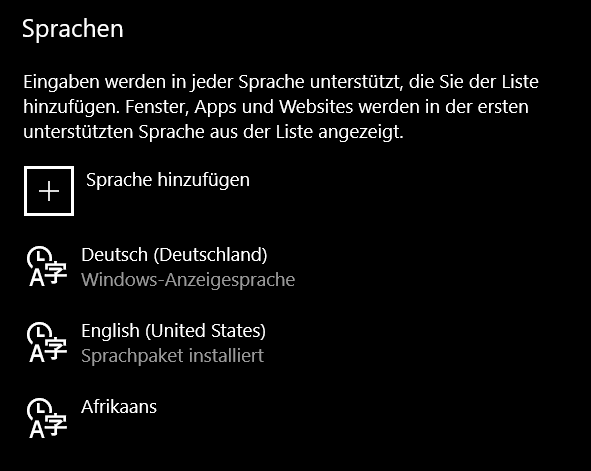
Wenn ihr aber nur eine Sprache eingerichtet habt, dann bringt das natürlich nichts. Dann müsst ihr erst weitere Sprachen oder Tastaturlayouts hinzufügen.
Neue Tastatursprachen in Windows 11 hinzufügen
In Windows 11 findet ihr die Spracheinstellungen unter Einstellungen > Zeit und Sprache > Sprache und Region. Hier seht ihr alle installierten Sprachen. Um eine neue Sprache hinzuzufügen, klickt auf Sprache hinzufügen und wählt die gewünschte Sprache aus der Liste.
Besonders praktisch: Windows 11 bietet jetzt eine verbesserte Sprachenerkennung und kann automatisch erkennen, in welcher Sprache ihr tippt. Das funktioniert allerdings nur mit Microsoft 365-Anwendungen und Edge.
Tastaturlayouts für bestehende Sprachen ändern
Wenn ihr bereits Deutsch als Sprache konfiguriert habt, aber beispielsweise eine US-Tastatur verwendet, könnt ihr das Layout anpassen. Klickt bei der entsprechenden Sprache auf die drei Punkte und dann auf Sprachoptionen. Unter Tastaturen könnt ihr über Tastatur hinzufügen ein neues Layout auswählen.
Die wichtigsten Layouts im Überblick:
– QWERTZ: Deutsche und österreichische Tastaturen
– QWERTY: US-amerikanische, britische und die meisten anderen Layouts
– AZERTY: Französische und belgische Tastaturen
Praktische Tipps für den Alltag
Ein häufiges Szenario: Ihr habt eine englische Hardware-Tastatur, möchtet aber deutsche Texte schreiben. Dann fügt sowohl Deutsch als auch Englisch (US) als Sprachen hinzu. So könnt ihr die Rechtschreibprüfung und Autokorrektur der jeweiligen Sprache nutzen, auch wenn die Tasten physisch anders beschriftet sind.
Die Taskleiste zeigt euch rechts unten das aktuell aktive Tastaturlayout an – meist als Sprachkürzel wie „DE“ oder „EN“. Ein Klick darauf öffnet ebenfalls das Auswahlmenü.
Problemlösung: Wenn der Wechsel nicht funktioniert
Sollte die Tastenkombination nicht funktionieren, prüft in den Windows-Einstellungen unter Eingabe > Erweiterte Tastatureinstellungen, ob die entsprechenden Optionen aktiviert sind. Hier könnt ihr auch alternative Tastenkombinationen festlegen.
Ein weiterer Tipp: Moderne Gaming-Tastaturen und Business-Keyboards bieten oft eigene Software zur Sprachumschaltung. Diese kann mit den Windows-Einstellungen kollidieren. Prüft die Herstellersoftware eurer Tastatur, falls Probleme auftreten.
Mehrsprachigkeit als Produktivitätsvorteil
Gerade im beruflichen Umfeld ist der schnelle Sprachwechsel Gold wert. Wer regelmäßig internationale E-Mails schreibt oder in verschiedenen Sprachen arbeitet, sollte die wichtigsten Layouts einrichten und die Shortcuts auswendig lernen.
Moderne Windows-Versionen synchronisieren eure Spracheinstellungen übrigens automatisch zwischen verschiedenen Geräten, wenn ihr mit einem Microsoft-Konto angemeldet seid. Einmal eingerichtet, stehen die Layouts auf allen euren Windows-Geräten zur Verfügung.
Der Sprachwechsel per Tastenkombination ist eine der nützlichsten, aber oft übersehenen Windows-Features. Einmal eingerichtet, spart ihr euch täglich mehrere Klicks und arbeitet deutlich flüssiger in mehrsprachigen Umgebungen.
Zuletzt aktualisiert am 25.02.2026



