


Kollaboration – die Zusammenarbeit mit anderen in virtuellen Umgebungen – ist ein zentraler Punkt im modernen Arbeitsleben. SharePoint, OneDrive, Google Workspace, Dropbox, Teams und Slack bieten die Möglichkeit, den Zugriff auf Dateien zu gewähren, so dass andere damit arbeiten können. Beim Teilen der Dateien ist aber Vorsicht geboten!
Während die Freigabe über reine Online-Dienste klar geregelt ist, sind OneDrive und SharePoint besonders flexibel. Hier könnt ihr nicht nur Dateien in der Cloud freigeben, sondern auch lokale Dateien. Das ist natürlich relativ, denn hier geht es um Dateien, die mit OneDrive synchronisiert werden. Nichts desto trotz funktioniert die Freigabe mit lokalen Mitteln. Klickt mit der rechten Maustaste auf die Datei oder den Ordner, dann auf Teilen.
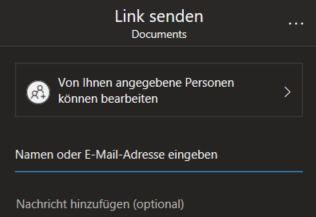
Nun könnt ihr die E-Mail-Adressen der Empfänger eingeben, die dann die Datei öffnen oder sogar bearbeiten können. Dazu nutzt OneDrive/Windows das bei euch als Standard eingerichtete Mailprogramm. Und hier gilt es, genau zu schauen: Die Adressen der Empfänger werden automatisch in die AN-Zeile eingetragen. Damit sieht jeder Empfänger auch jeden anderen. Das ist gegebenenfalls nicht in eurem Sinn! Leider könnt ihr diese automatische E-Mail nicht bearbeiten.
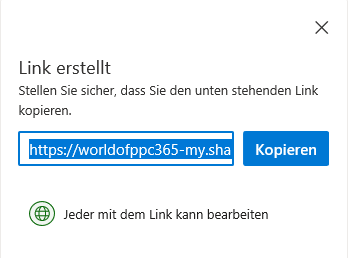
Besser ist es, vor dem Versenden auf Link kopieren zu klicken. OneDrive generiert dann den Link, der unsichtbar und damit nicht lesbar alle Angaben zu Empfängern und Berechtigungen enthält. Diese kopiert ihr einfach in eine neue E-Mail und tragt die Empfänger in die BCC-Zeile ein. So bekommt jeder Empfänger den Link, kann aber nur sich selbst als Empfänger sehen.
Moderne Sicherheitseinstellungen nutzen
Microsoft hat die Sicherheitsoptionen in den letzten Jahren deutlich erweitert. In OneDrive und SharePoint könnt ihr inzwischen granular festlegen, wer was mit euren Dateien machen darf. Die „Personen mit Link können anzeigen“-Option ist heute Standard und bedeutet: Nur wer den Link hat, kann auf die Datei zugreifen. Ihr könnt zusätzlich Passwörter setzen oder Ablaufzeiten definieren.
Besonders praktisch: Die neuen „Zugriffsanfragen“-Features. Wenn jemand versucht, auf eine Datei zuzugreifen, für die er keine Berechtigung hat, könnt ihr als Besitzer eine Benachrichtigung erhalten und den Zugriff gewähren oder verweigern.
Teams und Slack: Neue Herausforderungen
Die verstärkte Nutzung von Microsoft Teams und Slack hat neue Datenschutz-Fallstricke geschaffen. Wenn ihr in Teams eine Datei teilt, wird sie automatisch für alle Kanalmitglieder sichtbar. Das kann bei sensiblen Dokumenten problematisch werden. Hier solltet ihr die „Nur für mich“-Option in OneDrive nutzen und dann gezielt Links verschicken.
Slack speichert geteilte Dateien standardmäßig in seinem eigenen Cloud-System. Seit 2024 bietet Slack erweiterte Datenschutzoptionen, aber die Standardeinstellungen sind oft zu permissiv. Prüft regelmäßig in den Workspace-Einstellungen, wer auf geteilte Dateien zugreifen kann.
Google Workspace: Vorsicht bei der Freigabe
Google Drive hat sein Freigabesystem 2025 überarbeitet. Die neue „Smart Sharing“-Funktion warnt euch automatisch, wenn ihr dabei seid, eine Datei an zu viele Personen gleichzeitig zu teilen. Trotzdem solltet ihr bei sensiblen Dokumenten immer die Empfängerliste überprüfen.
Ein häufiger Fehler: Ihr gebt ein Google Doc für „Alle mit Link“ frei, anstatt nur für bestimmte Personen. Das bedeutet, jeder mit dem Link kann zugreifen – auch wenn er ihn zufällig findet oder er weitergeleitet wird.
Dropbox und Co.: Externe Dienste im Blick behalten
Dropbox, Box und andere Cloud-Anbieter haben ihre Sicherheitsfeatures ausgebaut. Dropbox bietet seit Ende 2025 „Privacy Insights“ – eine Funktion, die euch zeigt, welche Dateien wie oft und von wem abgerufen wurden. Das hilft dabei, den Überblick über geteilte Inhalte zu behalten.
Bei allen externen Diensten gilt: Prüft regelmäßig die Freigabe-Einstellungen. Viele Dienste ändern ihre Standardeinstellungen mit Updates, ohne dass ihr es merkt.
Praktische Tipps für sicheres Teilen
- Zeitlimits setzen: Nutzt Ablaufzeiten für geteilte Links. Nach Projektende sollten externe Zugriffe automatisch enden.
-
Berechtigungen regelmäßig prüfen: Mindestens einmal im Quartal solltet ihr überprüfen, wer Zugriff auf welche Dateien hat.
-
Nur-Lesen als Standard: Gebt zunächst nur Leserechte und erweitert diese bei Bedarf.
-
Audit-Logs nutzen: Moderne Cloud-Dienste protokollieren Zugriffe. Nutzt diese Logs, um verdächtige Aktivitäten zu entdecken.
-
Unternehmensrichtlinien beachten: Viele Firmen haben inzwischen Data-Loss-Prevention-Systeme, die automatisch warnen, wenn ihr sensible Daten unsicher teilt.
Die Kollaboration in der Cloud ist praktisch und effizient – aber nur wenn ihr die Datenschutz-Fallstricke kennt und umgeht. Mit den richtigen Einstellungen und etwas Achtsamkeit könnt ihr sicher zusammenarbeiten, ohne eure Daten oder die eurer Kollegen zu gefährden.
Zuletzt aktualisiert am 02.03.2026



