


Die Zusammenarbeit mit anderen ist stark davon abhängig, dass alle Mitarbeiter auf die selben Ressourcen zugreifen können. Sonst entstehen im Handumdrehen unterschiedliche Stände, verschiedene Dokumentversionen und Chaos ist vorprogrammiert. Auch die Vertretung ist wichtig: Bekommt ein Kollege eine E-Mail und kann diese nicht lesen oder beantworten, dann muss jemand anderes einspringen. Das lässt sich sehr effektiv über Outlook Web Access (OWA) und die desktop-basierte Outlook-App regeln.
Bevor ihr euch an Freigaben und Stellvertretungen macht, solltet ihr Ordner einrichten, in denen ihr die relevanten E-Mails einsortiert. Hier macht es Sinn, pro Projekt einen eigenen Ordner zu verwenden. Wenn die E-Mails sich dann noch anhand ihres Betreffs identifizieren lassen, dann könnt ihr diese gleich mittels einer Regel darin einsortieren lassen. Verwendet beispielsweise für das Projekt „Schieb“ im Betreff immer die Kennung „[Schieb]“.
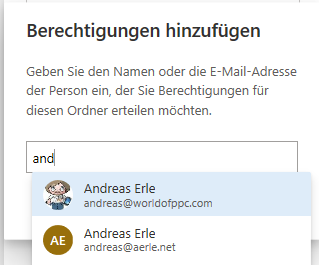
Um nun den Projektordner freizugeben, klickt ihr mit der rechten Maustaste auf den Eintrag in der Ordnerstruktur, dann auf Berechtigungen oder Ordner freigeben. Im Standard findet ihr nur Berechtigungen für euch selbst als Besitzer und für anonyme oder öffentliche Betrachter. Um einen neuen Berechtigten hinzuzufügen, klickt ihr auf das + und gebt dessen E-Mail-Adresse ein.
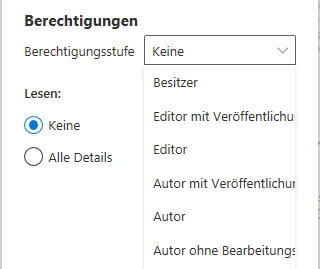
Unter Berechtigungen könnt ihr dann für den markierten Benutzer sowohl für das Lesen als auch für das Schreiben (Antworten bzw. Erstellen einer neuen E-Mail) festlegen, welche Berechtigungen er haben soll. Microsoft hat die Berechtigung-Stufen in den letzten Jahren vereinfacht und übersichtlicher gestaltet.
Moderne Berechtigung-Optionen in Outlook 2026:
• Eigentümer: Vollzugriff mit allen Rechten inklusive Löschung
• Herausgeber: Kann lesen, erstellen, bearbeiten und löschen
• Autor: Kann lesen, erstellen und eigene E-Mails bearbeiten
• Mitwirkender: Kann nur lesen und erstellen
• Prüfer: Nur Lesezugriff
• Benutzerdefiniert: Individuelle Rechte-Kombination
Microsoft 365 Integration und Teams-Anbindung
Seit 2024 ist die Integration zwischen Outlook und Microsoft Teams noch enger geworden. Wenn ihr bereits in Teams zusammenarbeitet, könnt ihr Outlook-Ordner direkt mit Teams-Kanälen verknüpfen. Dadurch werden E-Mails automatisch auch in Teams sichtbar und umgekehrt. Diese Funktion aktiviert ihr über Ordner-Einstellungen > Teams-Integration.
Besonders praktisch: Die neue „Geteilte Posteingänge“-Funktion erlaubt es, dass mehrere Personen auf denselben Posteingang zugreifen, ohne dass sich die E-Mails als „gelesen“ markieren, wenn sie nur eine Person öffnet. Jeder Benutzer hat seinen eigenen Gelesen-Status.
Erweiterte Freigabe-Optionen 2026
Microsoft hat die Freigabe-Funktionen erheblich erweitert. Neu ist die Möglichkeit, zeitlich begrenzte Zugriffe zu vergeben. Ihr könnt beispielsweise einem Kollegen nur für die Dauer eines Projekts oder einer Urlaubsvertretung Zugriff gewähren. Diese Berechtigung läuft dann automatisch ab.
Außerdem gibt es jetzt granularere Kontrolle über Weiterleitungen: Ihr könnt festlegen, ob freigegebene E-Mails weitergeleitet werden dürfen oder ob sie nur innerhalb eurer Organisation lesbar bleiben sollen.
Mobile Geräte und Freigaben
Ein wichtiger Punkt: Freigegebene Ordner sind auch in der mobilen Outlook-App verfügbar. Die Synchronisation funktioniert mittlerweile zuverlässig und in Echtzeit. Push-Benachrichtigungen für freigegebene Ordner könnt ihr separat konfigurieren, damit ihr nicht mit Meldungen überschüttet werdet.
Sicherheits-Aspekte beachten
Bei aller Praktikabilität solltet ihr Sicherheits-Aspekte nicht vernachlässigen. Microsoft hat 2025 neue Compliance-Features eingeführt: Ihr könnt jetzt detailliert nachverfolgen, wer wann auf welche freigegebenen Inhalte zugegriffen hat. Diese Audit-Logs findet ihr im Microsoft 365 Compliance Center.
Achtet darauf, regelmäßig die Berechtigungen zu überprüfen. Besonders bei Personalwechseln vergisst man schnell, die Zugriffe wieder zu entziehen. Microsoft bietet dafür jetzt automatische Erinnerungen an.
Troubleshooting häufiger Probleme
Falls die Berechtigungen nicht sofort greifen, liegt das meist an der Synchronisation zwischen den Microsoft-Servern. Wartet etwa 15-30 Minuten, bevor ihr weitere Schritte unternehmt. Bei anhaltenden Problemen hilft oft ein Neustart der Outlook-App oder ein Ab- und Anmelden im Web-Interface.
Ein weiterer häufiger Stolperstein: Benutzer außerhalb eurer Organisation benötigen möglicherweise zusätzliche Freigabe-Schritte durch euren IT-Administrator, je nach Sicherheits-Richtlinien.
Durch einen Klick auf OK bestätigt ihr die vergebenen Berechtigungen. Die Änderungen sind meist innerhalb weniger Minuten aktiv.
Zuletzt aktualisiert am 02.03.2026



