


Das Löschen von Dateien ist nicht nur eine Sache des vernünftigen Umgangs mit Speicherplatz, sondern manchmal auch eine der Geheimhaltung. Bestimmte Daten müssen und sollen einfach nicht mehr auf eurem Rechner vorhanden sein, wenn ihr sie nicht mehr benötigt. Insofern ist es wichtig, Dateien richtig zu löschen – besonders in Zeiten verschärfter Datenschutzbestimmungen und zunehmender Cyberkriminalität.
Das Löschen von Dateien hat mehrere Ebenen. Eine Datei wird im Dateisystem abgelegt, ist aber nicht notwendigerweise ein zusammenhängender Daten-Container. Die Bits und Bytes, aus denen sie besteht, sind irgendwo auf der Festplatte abgelegt. Windows 11 (und auch noch Windows 10) verwaltet dann die Zuordnung von Dateien und zugehörigen Daten. Wenn ihr nun eine Datei über den Explorer löscht, dann landet die Datei zunächst im Papierkorb.
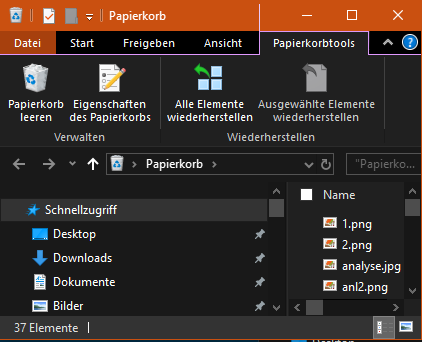
Die Idee ist genial: Wie im Büro könnt ihr die Datei dort wiederherstellen. Das heißt aber auch: Die Datei ist immer noch für jeden vorhanden, der auf euren Rechner zugreifen kann. Erst wenn ihr im Papierkorb auf Papierkorb leeren klickt, dann ist die Datei scheinbar gelöscht. Die ist zwar dann immer noch als Bytewolke auf der Festplatte vorhanden, kann aber so einfach nicht mehr wiederhergestellt werden.
Ihr könnt den Papierkorb aber auch direkt umgehen und so das manuelle Entfernen aus dem Papierkorb vermeiden: Zieht die Datei mit gedrückter Shift-Taste in den Papierkorb, dann löscht ihr sie sofort vollständig.
Das Problem: Gelöscht heißt nicht verschwunden
Hier wird es interessant – und problematisch. Wenn Windows eine Datei „löscht“, dann entfernt es nur die Referenz auf die Datei aus dem Dateisystem. Die eigentlichen Daten bleiben physisch auf der Festplatte bestehen, bis der entsprechende Speicherbereich überschrieben wird. Das kann Tage, Wochen oder sogar Monate dauern.
Mit speziellen Recovery-Tools lassen sich diese „gelöschten“ Dateien oft problemlos wiederherstellen. Das ist praktisch, wenn ihr versehentlich wichtige Dokumente entfernt habt. Aber es wird zum Sicherheitsrisiko, wenn vertrauliche Daten in falsche Hände geraten.
SSD vs. HDD: Unterschiedliche Herausforderungen
Bei klassischen Festplatten (HDD) werden Daten magnetisch gespeichert. Selbst nach mehrfachem Überschreiben können Forensik-Experten manchmal noch Datenreste rekonstruieren. Bei SSDs funktioniert das anders: Hier werden Daten in Flash-Speicherzellen abgelegt. Das macht die Wiederherstellung schwieriger, aber nicht unmöglich.
Moderne SSDs unterstützen den TRIM-Befehl, der dem Laufwerk mitteilt, welche Datenblöcke nicht mehr benötigt werden. Diese werden dann intern gelöscht. Allerdings geschieht das nicht sofort und ist herstellerabhängig.
Sicheres Löschen: Die Lösung
Für wirklich sicheres Löschen braucht ihr spezielle Tools. Windows 11 hat mit dem „cipher“-Befehl bereits ein integriertes Werkzeug:
- Öffnet die Eingabeaufforderung als Administrator
- Gebt
cipher /w:C:ein (ersetzt C: durch das gewünschte Laufwerk) - Windows überschreibt alle freien Speicherbereiche dreimal
Alternativ gibt es bewährte Drittanbieter-Tools wie:
DBAN (Darik’s Boot and Nuke): Überschreibt komplette Festplatten mehrfach – ideal beim Verkauf oder Entsorgung von Rechnern.
Eraser: Integriert sich in Windows und ermöglicht sicheres Löschen einzelner Dateien oder Ordner per Rechtsklick.
CCleaner: Neben der Systemreinigung bietet es auch sichere Löschfunktionen für freie Speicherbereiche.
Verschlüsselung als Schutzschild
Eine elegante Lösung ist die präventive Verschlüsselung. Windows 11 Pro bietet mit BitLocker eine Vollverschlüsselung der Festplatte. Selbst wenn jemand gelöschte Dateien wiederherstellt, sind diese ohne den Schlüssel unlesbar.
Für einzelne sensible Dateien eignen sich Tools wie VeraCrypt. Verschlüsselte Container schützen eure Daten schon während der Nutzung.
Cloud-Storage: Neue Herausforderungen
Bei OneDrive, Google Drive oder Dropbox reicht es nicht, Dateien lokal zu löschen. Sie bleiben oft in der Cloud gespeichert oder landen in den dortigen Papierkörben. Prüft regelmäßig eure Cloud-Accounts und leert auch dort die Papierkörbе.
Viele Cloud-Dienste haben zudem Versionierungsfunktionen – alte Dateiversionen bleiben wochenlang verfügbar. In den Einstellungen könnt ihr diese Aufbewahrungszeiten meist verkürzen.
Fazit: Sicherheit braucht Bewusstsein
Sicheres Löschen ist kein Hexenwerk, erfordert aber das richtige Vorgehen. Für den Alltag reichen die Windows-Bordmittel meist aus. Bei wirklich sensiblen Daten solltet ihr aber zu speziellen Tools greifen.
Denkt daran: Prävention ist besser als Nachsorge. Überlegt euch bereits beim Speichern, wie sensibel die Daten sind und ob eine Verschlüsselung sinnvoll wäre. So seid ihr auf der sicheren Seite – auch wenn das Löschen mal nicht perfekt funktioniert.
Zuletzt aktualisiert am 02.03.2026



