

Bilder sagen immer mehr als tausend Worte. Und oft ist es so, dass ihr die Bilder nicht auf der Festplatte habt, sondern von einer Webseite holen, in einem Programm vorliegen haben oder aus einer anderen Quelle besorgen müsst. Der einfachste und zeitsparendste Weg: Macht Screenshots, und setzt dazu kein eigenes Programm ein, sondern macht diese direkt in Word.
Relativ unbekannt ist, dass Word eine sehr komfortable Funktion zum Erstellen und Formatieren von Screenshots integriert hat. Diese Screenshot-Funktion ist in allen modernen Word-Versionen (Microsoft 365, Word 2024, 2021 und 2019) verfügbar und wurde über die Jahre stetig verbessert. Statt externe Programme wie beispielsweise das kostenlose Greenshot oder das in Windows integrierte Snipping Tool zu verwenden, klickt ihr in Word einfach auf Einfügen > Screenshot.
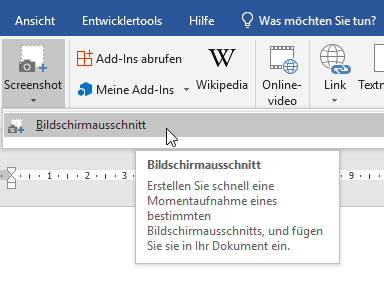
Word erkennt nun alle geöffneten Fenster und zeigt euch eine Vorschau der verfügbaren Anwendungen an. Ihr könnt also direkt ein ganzes Fenster auswählen, ohne manuell etwas markieren zu müssen. Das funktioniert mit allen Programmen – von Browserfenstern über Excel-Tabellen bis hin zu PowerPoint-Präsentationen. Besonders praktisch: Word blendet dabei automatisch das eigene Fenster aus der Auswahl aus.
Wenn ihr nur einen bestimmten Bereich braucht, dann klickt auf Bildschirmausschnitt. Diese Funktion ist besonders nützlich, wenn ihr nur einen Teil einer Webseite, ein bestimmtes Menü oder einen Dialogbereich erfassen wollt.
Der Bildschirm wird nach einem Moment heller und Word zeigt euch einen Fadenkreuz-Mauszeiger an, mit dem ihr einen Bildschirmbereich präzise auswählen könnt. Rahmt den gewünschten Bereich des Bildschirms ein – wenn ihr die Maustaste loslasst, wird die Grafik automatisch in euer Word-Dokument eingefügt. Der Screenshot landet dabei immer an der aktuellen Cursorposition.
Erweiterte Bearbeitungsmöglichkeiten
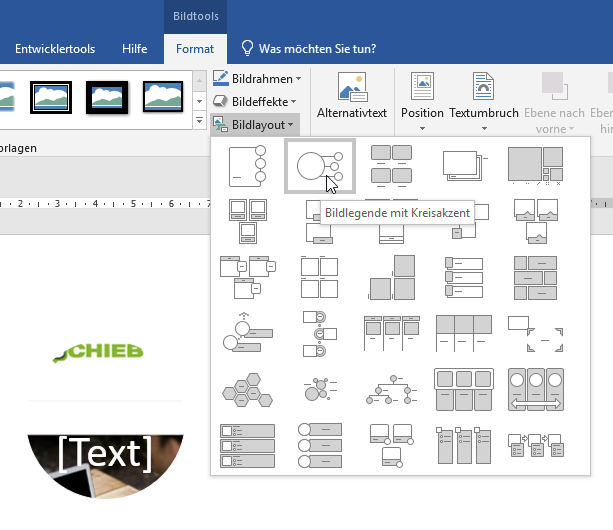
Sobald der Screenshot eingefügt ist, öffnet sich automatisch die Registerkarte Bildtools im Menüband. Hier findet ihr umfangreiche Bearbeitungsoptionen, die in den neuesten Word-Versionen deutlich erweitert wurden:
- Bildkorrekturen: Helligkeit, Kontrast und Schärfe lassen sich direkt anpassen
- Farbanpassungen: Sättigung, Farbton und sogar Schwarzweiß-Effekte sind möglich
- Bildeffekte: Schatten, Rahmen, 3D-Effekte und künstlerische Filter
- Zuschneiden: Präzises Beschneiden des Screenshots ohne externe Software
- Komprimierung: Dateigröße optimieren für bessere Performance
Wenn ihr auf Bildlayout klickt, könnt ihr die Position der Grafik im Text festlegen. Moderne Word-Versionen bieten hier intelligente Layoutoptionen wie „Mit Text in Zeile“, „Quadrat“ oder „Passend“ an. Besonders praktisch: Die Funktion „Layoutoptionen“ erscheint automatisch, sobald ihr ein Bild anklickt.
Beschriftungen und Anmerkungen
Ein oft übersehener Vorteil: Ihr könnt Screenshots direkt in Word mit Beschriftungen versehen. Über Verweise > Beschriftung einfügen erstellt ihr automatisch nummerierte Bildunterschriften, die sich bei Änderungen selbst aktualisieren. Das ist besonders für Dokumentationen oder Anleitungen wertvoll.
Für Anmerkungen in Screenshots bietet Word seit 2023 auch verbesserte Zeichentools. Über Zeichnen könnt ihr direkt auf den Screenshots markieren, Pfeile hinzufügen oder wichtige Bereiche hervorheben.
Tipps für bessere Screenshots
- Auflösung beachten: Screenshots werden in der aktuellen Bildschirmauflösung erfasst. Für Druckdokumente solltet ihr eine hohe DPI-Einstellung verwenden
- Fenstergrößen optimieren: Macht die zu erfassenden Fenster vorher auf die gewünschte Größe
- Mehrere Monitore: Word erkennt auch Multi-Monitor-Setups und erfasst den kompletten sichtbaren Bereich
- Tastenkombination merken: Alt + N + SC öffnet direkt die Screenshot-Funktion
Alternative zu externen Tools
Obwohl spezialisierte Screenshot-Tools wie Greenshot, Snagit oder das Windows Snipping Tool erweiterte Funktionen bieten, reicht die Word-integrierte Lösung für die meisten Anwendungsfälle völlig aus. Der große Vorteil: Der Workflow bleibt komplett in Word, ohne lästiges Speichern und erneutes Einfügen von Bilddateien.
Besonders bei längeren Dokumenten mit vielen Screenshots spart diese direkte Integration erheblich Zeit. Die Screenshots landen automatisch in der richtigen Größe und Qualität im Dokument und können sofort weiter bearbeitet werden.
Zuletzt aktualisiert am 01.03.2026



