

Ihr sitzt an eurem Windows-PC, denkt an nichts Böses, und plötzlich poppt eine Meldung auf, dass euer Kennwort in wenigen Tagen abläuft und ihr es ändern sollt. Regelmäßige Kennwortwechsel machten früher durchaus Sinn, allerdings zeigen neuere Analysen des BSI, dass das auch kontraproduktiv sein kann. Unter Windows 11 (und auch noch Windows 10) habt ihr die Freiheit, das für euch selbst zu entscheiden.
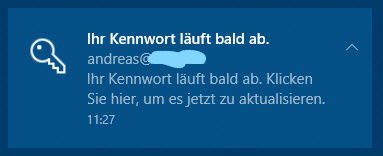
Die Systemmeldung „Ihr Kennwort läuft bald ab. Klicken Sie hier, um es jetzt zu aktualisieren“ erscheint immer dann, wenn ihr in den Microsoft-Kontoeinstellungen aktiviert habt, dass alle 72 Tage ein Wechsel des Kennworts erzwungen werden soll. In dem Fall habt ihr keine andere Wahl, als das Passwort zu ändern.
Warum Microsoft auf automatischen Passwortwechsel setzt
Microsoft hatte diese Funktion ursprünglich als Sicherheitsfeature eingeführt. Die Idee dahinter: Selbst wenn ein Passwort kompromittiert wird, ist es nach spätestens 72 Tagen wieder unbrauchbar. Das klingt erstmal logisch, aber die Realität sieht anders aus.
Experten sind sich heute weitgehend einig, dass erzwungene Passwortwechsel mehr schaden als nutzen. Benutzer tendieren dazu, bei häufigen Wechseln schwächere Passwörter zu wählen oder nur minimale Änderungen vorzunehmen – aus „SuperSicher123!“ wird dann „SuperSicher124!“. Das macht euch angreifbarer, nicht sicherer.
So deaktiviert ihr den automatischen Passwortwechsel
Klickt auf den Meldungstext der Ablauf-Warnung, dann werdet ihr auf die Kontoseite eures Microsoft-Kontos im Browser weitergeleitet. Alternativ könnt ihr auch direkt zu account.microsoft.com gehen und euch dort anmelden.
Zum Ändern des Kennworts gebt ihr das aktuelle, dann zweimal identisch das neue Kennwort ein. Wichtig: Stellt sicher, dass die Checkbox „Ich möchte mein Kennwort alle 72 Tage erneuern“ deaktiviert ist.
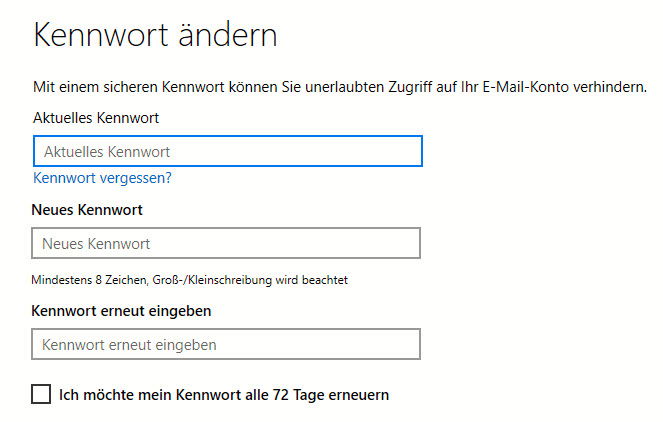
Ist diese Option aktiviert, dann verfolgt Microsoft die Zeit seit der letzten Passwort-Änderung. Nach exakt 72 Tagen fordert Windows euch mit der obigen Meldung zur Kennwort-Änderung auf.
Moderne Sicherheitsalternativen nutzen
Statt auf erzwungene Passwortwechsel zu setzen, solltet ihr auf modernere Sicherheitskonzepte umsteigen. Microsoft selbst empfiehlt mittlerweile andere Ansätze:
Zwei-Faktor-Authentifizierung (2FA): Aktiviert die Zwei-Faktor-Authentifizierung für euer Microsoft-Konto. Selbst wenn euer Passwort kompromittiert wird, können Angreifer ohne den zweiten Faktor (meist euer Smartphone) nichts anfangen.
Microsoft Authenticator: Die hauseigene Authenticator-App bietet nicht nur 2FA, sondern auch passwortlose Anmeldung. Ihr könnt euch dann per Fingerabdruck oder Gesichtserkennung am Smartphone authentifizieren.
Windows Hello: Nutzt biometrische Anmeldung direkt am PC. Fingerabdruck-Scanner oder Gesichtserkennung per Kamera sind nicht nur sicherer, sondern auch deutlich komfortabler.
Starke, einzigartige Passwörter: Verwendet einen Passwort-Manager wie den integrierten Microsoft Password Manager oder Tools wie Bitwarden, um für jeden Dienst ein einzigartiges, starkes Passwort zu generieren und zu speichern.
Was passiert nach der Deaktivierung?
Nachdem ihr die automatischen Passwortwechsel deaktiviert habt, verschwindet die nervige Ablauf-Warnung. Euer aktuelles Passwort bleibt so lange gültig, bis ihr es manuell ändert. Das bedeutet aber auch: Ihr seid jetzt selbst dafür verantwortlich, euer Passwort bei Sicherheitsvorfällen oder begründeten Verdachtsfällen zu ändern.
Microsoft sendet euch weiterhin Benachrichtigungen, wenn verdächtige Anmeldeversuche bei eurem Konto registriert werden. Diese solltet ihr ernst nehmen und gegebenenfalls euer Passwort ändern.
Fazit: Qualität vor Quantität
Der automatische Passwortwechsel alle 72 Tage ist ein Relikt aus vergangenen Zeiten. Moderne Sicherheitskonzepte setzen auf die Kombination aus starken, einzigartigen Passwörtern und zusätzlichen Sicherheitsebenen wie 2FA oder biometrischer Authentifizierung.
Deaktiviert die automatischen Wechsel, investiert dafür aber in echte Sicherheitsverbesserungen. Ein starkes Passwort mit Zwei-Faktor-Authentifizierung ist um Längen sicherer als ein alle 72 Tage gewechseltes schwaches Kennwort.
Zuletzt aktualisiert am 01.03.2026



