


Windows 11 und auch noch Windows 10 sind nicht sonderlich vertrauensselig, wenn es um die Einflussmöglichkeiten ihrer Benutzer geht. Bestimmte Dinge sollen einfach verborgen sein, damit ihr gar nicht erst auf die Idee kommt, etwas zu verändern und Schaden anzurichten. So auch bestimmte Dateien, die im Explorer einfach ausgeblendet werden. Manchmal braucht ihr die aber. Wir zeigen euch, wie ihr diese anzeigen lassen könnt!
Versteckte Dateien sind ganz normal auf der Festplatte gespeichert, werden euch aber nicht angezeigt. Und Dateien, die ihr nicht seht, könnt ihr nicht kopieren, umbenennen oder löschen. Dazu müssen sie eingeblendet werden.

Der klassische Weg über die Explorer-Optionen
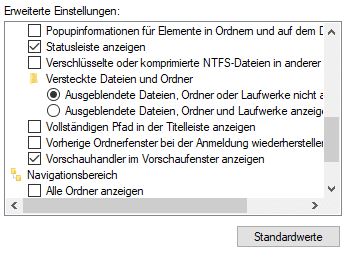
Dazu startet ihr den Explorer und aktiviert die Registerkarte Datei. Dort klickt ihr auf Optionen. Aktiviert die Registerkarte Ansicht, dann rollt ihr in der Liste der Erweiterten Einstellungen herunter bis zu Versteckte Dateien und Ordner. Dort aktiviert ihr Ausgeblendete Dateien, Ordner und Laufwerke anzeigen.
Der schnellere Weg: Über das Ansicht-Menü
Seit Windows 10 (Version 1903) und vollends in Windows 11 geht es deutlich schneller: Öffnet den Explorer und klickt oben auf die Registerkarte Ansicht. Dort findet ihr den Bereich Ein-/ausblenden mit Checkboxen für verschiedene Optionen. Aktiviert einfach Ausgeblendete Elemente – schon werden alle versteckten Dateien und Ordner angezeigt.
In Windows 11 ist dieser Bereich noch prominenter platziert und die Option heißt schlicht Versteckte Elemente. Microsoft hat hier die Benutzerfreundlichkeit deutlich verbessert.
Noch schneller: Tastenkombination
Am allerschnellsten geht es mit der Tastenkombination Strg + H. Damit könnt ihr versteckte Dateien im aktuellen Explorer-Fenster ein- und ausblenden, ohne durch Menüs navigieren zu müssen. Diese Funktion funktioniert in Windows 10 (ab Version 2004) und Windows 11.
PowerShell und Kommandozeile für Profis
Wer lieber mit der Kommandozeile arbeitet, kann versteckte Dateien auch über PowerShell oder die klassische Eingabeaufforderung anzeigen lassen. In PowerShell verwendet ihr:
Get-ChildItem -Force
oder in der cmd:
dir /a:h
Damit werden versteckte Dateien im aktuellen Verzeichnis aufgelistet. Das ist besonders praktisch für Batch-Skripte oder wenn ihr remote auf einem System arbeitet.
Was ihr nach der Aktivierung seht
Jetzt seht ihr all diese Dateien in der normalen Ansicht. Das führt natürlich auch dazu, dass alle möglichen „komischen“ Dateinamen erscheinen – typische versteckte Dateien sind beispielsweise:
- .DS_Store (von macOS-Systemen)
- Thumbs.db (Windows-Miniaturansichten)
- desktop.ini (Ordner-Konfigurationsdateien)
- AppData-Ordner (Anwendungsdaten)
- $Recycle.Bin (Papierkorb-Ordner)
Diese Dateien sind normalerweise ausgeblendet, weil sie für den normalen Benutzer nicht relevant sind und deren Löschung Probleme verursachen könnte.
Systemdateien: Die nächste Stufe
Wichtig zu wissen: Systemdateien seht ihr hier immer noch nicht. Dazu deaktiviert ihr zusätzlich Geschützte Systemdateien ausblenden. Ihr solltet euch nur bei jeder Dateiaktion dann sehr, sehr sicher sein, was diese bewirken kann! Windows zeigt euch deshalb auch eine Warnung an, bevor diese Option aktiviert wird.
Systemdateien sind noch kritischer als normale versteckte Dateien. Dazu gehören:
- pagefile.sys (Auslagerungsdatei)
- hiberfil.sys (Ruhezustand-Datei)
- Boot-Dateien des Systems
- Registry-Sicherungen
Sicherheitsaspekte beachten
Wenn ihr versteckte Dateien dauerhaft anzeigen lasst, solltet ihr folgende Punkte beachten:
- Nicht einfach löschen: Versteckte Dateien sind oft wichtig für Programme oder das System
- Vorsicht bei Änderungen: Schreibt euch auf, was ihr geändert habt, falls ihr es rückgängig machen müsst
- Regelmäßig zurückschalten: Für den normalen Alltag ist die Anzeige versteckter Dateien meist nicht nötig
- Backup erstellen: Besonders bei Systemdateien solltet ihr vorher eine Sicherung anlegen
Praktische Anwendungsfälle
Versteckte Dateien anzuzeigen ist besonders nützlich bei:
- Virus-Bereinigung: Malware versteckt sich gerne in ausgeblendeten Ordnern
- Datenmigration: Beim Umzug auf einen neuen PC alle Einstellungen mitnehmen
- Troubleshooting: Fehlerhafte Konfigurationsdateien finden und reparieren
- Speicherplatz-Analyse: Große versteckte Dateien aufspüren
- Entwicklung: Bei der Programmierung Zugriff auf alle Projektdateien
Fazit
Das Anzeigen versteckter Dateien ist in modernen Windows-Versionen deutlich einfacher geworden. Die Tastenkombination Strg + H ist dabei der schnellste Weg für gelegentliche Nutzung, während die dauerhaften Einstellungen über die Explorer-Optionen für kontinuierliche Arbeit besser geeignet sind. Denkt aber immer daran: Diese Dateien sind aus gutem Grund versteckt!
Zuletzt aktualisiert am 25.02.2026



