


Audio-Chaos am Computer? Das kennt jeder: Mitten im wichtigen Video-Call hört euch niemand, der Spielsound kommt aus den falschen Boxen, oder das neue Bluetooth-Headset macht was es will. Besonders auf Notebooks und Tablets, aber auch auf Desktop-PCs habt ihr oft ein Sammelsurium an Audio-Geräten: integrierte Lautsprecher und Mikros, angeschlossene Monitore mit eigenem Sound, USB-Headsets, Bluetooth-Kopfhörer und Gaming-Equipment. Windows 11 (und auch noch Windows 10) versucht zwar smart zu entscheiden, welches Gerät gerade das richtige ist, liegt aber regelmäßig daneben.
Das Problem verschärft sich, weil Windows die Audio-Quelle für Eingang und Ausgang oft eigenmächtig festlegt. Schließt ihr ein neues Gerät an – etwa ein USB-Headset oder Bluetooth-Kopfhörer – nimmt Windows automatisch an, dass dieses jetzt für Mikrofon und Lautsprecher zuständig sein soll. Manchmal stimmt das, oft aber auch nicht. Besonders ärgerlich wird es bei hybriden Setups: Gaming-Headset für den Sound, aber das bessere USB-Mikrofon für Aufnahmen verwenden.
Die meisten Soundprobleme lassen sich mit wenigen Klicks lösen, wenn ihr wisst, wo die Einstellungen versteckt sind. Hier die bewährteste Methode:
Der schnelle Weg über die Taskleiste
Klickt mit der rechten Maustaste auf das Lautsprecher-Symbol in eurer Taskleiste. Falls ihr es nicht direkt seht, klickt vorher auf den Pfeil nach oben im Systray-Bereich. Wählt dann Sound-Einstellungen öffnen.
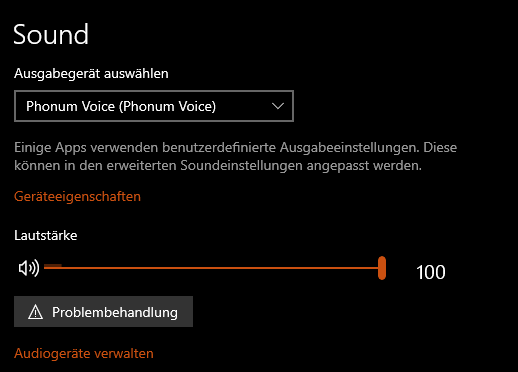
Unter Ausgabegerät auswählen findet ihr das aktuell eingestellte Gerät, über das der Sound läuft. Klickt auf den Dropdown-Pfeil, um aus der Liste das richtige zu wählen. Praktischer Tipp: Lasst ein Musikstück oder YouTube-Video laufen – dann seht ihr über dem Lautstärkeregler auch den Ausschlag und wisst sofort, ob das gewählte Gerät funktioniert.
Genau so funktioniert es unter Eingabegerät auswählen für euer Mikrofon. Sprecht kurz hinein und beobachtet den Pegel – so erkennt ihr, ob der Ton ankommt und wie laut er ist.
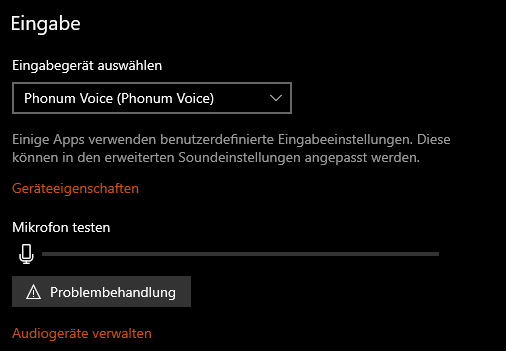
Erweiterte Problemlösung für hartnäckige Fälle
Manchmal reicht die Standard-Einstellung nicht aus. Besonders bei mehreren Monitoren mit eigenen Lautsprechern oder komplexeren Audio-Setups braucht ihr mehr Kontrolle. Scrollt in den Sound-Einstellungen nach unten zu Erweiterte Soundoptionen. Hier findet ihr die App-Lautstärke und Geräteeinstellungen.
Diese Funktion ist Gold wert: Ihr könnt für jede einzelne App festlegen, welches Audio-Gerät sie verwenden soll. Teams über das Headset, Spotify über die guten Lautsprecher, Games über das Gaming-Headset – alles parallel und individuell steuerbar.
Bluetooth-Audio: Die moderne Stolperfalle
Bluetooth-Kopfhörer und -Headsets bringen eigene Tücken mit. Windows unterscheidet oft zwischen „Stereo“ und „Headset“ Profilen desselben Geräts. Stereo klingt besser, hat aber kein Mikrofon. Headset-Profil unterstützt das Mikro, klingt aber schlechter. In Video-Calls wechselt Windows automatisch zum Headset-Profil – das kann den Sound verschlechtern.
Lösung: In den Sound-Einstellungen könnt ihr manuell zwischen den Profilen wählen oder in der App selbst das Audio-Gerät festlegen.
Treiber-Probleme erkennen und lösen
Wenn Geräte gar nicht auftauchen oder komisch klingen, liegt es oft an veralteten oder fehlenden Treibern. Öffnet den Geräte-Manager (Windows-Taste + X), schaut unter „Audio-, Video- und Gamecontroller“ und prüft, ob gelbe Warnzeichen auftauchen. Bei Problemen: Rechtsklick auf das Gerät, „Treiber aktualisieren“ wählen.
Der Allheilmittel-Trick: Audio-Dienste neustarten
Wenn gar nichts mehr geht: Öffnet die Dienste (services.msc in die Suche eingeben), sucht „Windows-Audio“ und „Windows-Audio-Endpunkterstellung“, stoppt beide Dienste und startet sie neu. Das löst viele kuriose Audio-Probleme.
App-spezifische Einstellungen nicht vergessen
Viele Programme haben eigene Audio-Einstellungen, die die Windows-Einstellungen überschreiben. Teams, Discord, Zoom, OBS – alle haben eigene Menüs für Mikrofon und Lautsprecher. Prüft dort die Einstellungen, wenn nur eine bestimmte App Probleme macht.
Die meisten Sound-Probleme sind zum Glück nur Konfigurationssache. Mit diesen Tipps solltet ihr die Kontrolle über euer Audio-Chaos zurückgewinnen und endlich das hören, was ihr hören wollt – dort, wo ihr es hören wollt.
Zuletzt aktualisiert am 27.02.2026



