


Seit dem großen Wandel von 2020 hat sich in der Windows-Welt einiges getan. Microsoft bot Windows 10 lange Zeit sowohl als 32- als auch als 64-Bit-Version an, um ältere Hardware zu unterstützen. Mit dem Update 2004 im Mai 2020 war dann Schluss: Nur noch 64-Bit für neue Systeme. Heute, im Jahr 2026, ist diese Entscheidung längst Geschichte. Windows 11 läuft ausschließlich auf 64-Bit-Systemen, und selbst die letzten 32-Bit-Relikte sind praktisch verschwunden.
Trotzdem kann es wichtig sein zu wissen, mit welcher Architektur euer System läuft – besonders wenn ihr noch ältere Software verwendet oder Hardware-Kompatibilität prüfen müsst. Wir zeigen euch mehrere Wege, wie ihr das herausfindet.
Der klassische Weg über den Explorer
Die bewährteste Methode funktioniert seit Jahren zuverlässig: Startet den Windows Explorer durch gleichzeitiges Drücken von Windows + E. Im Verzeichnisbaum links seht ihr den Eintrag Dieser PC. Falls ihr diesen nur als Laufwerk-Sammlung kennt: Da steckt deutlich mehr drin! Klickt mit der rechten Maustaste auf den Eintrag und dann auf Eigenschaften.
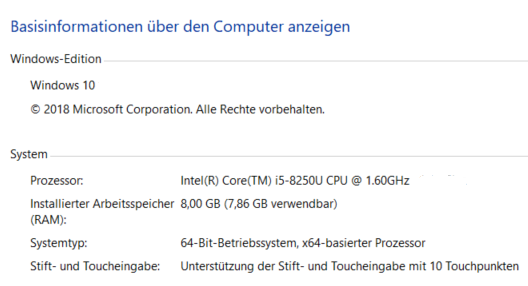
Windows öffnet die Systemsteuerung genau an der richtigen Stelle. Dort seht ihr unter System > Systemtyp getrennt nach Hardware und Windows-Version, ob ihr auf 32-Bit oder 64-Bit unterwegs seid.
Der moderne Weg über die Windows-Einstellungen
Seit Windows 10 und erst recht in Windows 11 führt der direkteste Weg über die modernen Einstellungen. Drückt Windows + I und navigiert zu System > Info. Hier findet ihr unter „Gerätespezifikationen“ den Systemtyp – etwa „x64-basierter Prozessor“ für 64-Bit-Systeme.
Besonders praktisch: Diese Ansicht zeigt auch gleich weitere wichtige Systeminformationen wie Prozessor, installierten Arbeitsspeicher und die Windows-Edition an. Für einen schnellen Systemcheck ist das die beste Anlaufstelle.
PowerShell und Kommandozeile für Profis
Wer es technischer mag, kann auch die Kommandozeile bemühen. Öffnet die PowerShell (Windows + X, dann „Windows PowerShell“) und gebt ein:
Get-ComputerInfo | Select-Object WindowsProductName, WindowsVersion, TotalPhysicalMemory
Alternativ funktioniert in der klassischen Eingabeaufforderung:
wmic os get osarchitecture
Diese Befehle liefern präzise Informationen und sind besonders nützlich, wenn ihr mehrere Systeme verwaltet oder Informationen scriptgesteuert abfragen wollt.
Warum 32-Bit praktisch tot ist
Die Realität 2026: 32-Bit-Windows ist praktisch Geschichte. Selbst Budget-Prozessoren unterstützen längst 64-Bit, und die Vorteile sind erdrückend. Während 32-Bit-Systeme maximal 4 GB RAM adressieren können, sind bei 64-Bit theoretisch 18 Exabyte möglich – in der Praxis unterstützt Windows 11 Pro bis zu 2 TB RAM.
Moderne Software setzt 64-Bit voraus. Browser wie Chrome oder Firefox laufen in optimierten 64-Bit-Versionen, Spiele nutzen die erweiterten Möglichkeiten, und professionelle Anwendungen wie Adobe Creative Suite oder CAD-Programme funktionieren teilweise gar nicht mehr in 32-Bit.
Legacy-Software und Kompatibilität
Trotzdem gibt es Situationen, wo die Information wichtig bleibt. Manche Unternehmen nutzen noch alte, spezialisierte Software, die nur in 32-Bit verfügbar ist. Diese läuft zwar auch auf 64-Bit-Windows (dank WoW64-Subsystem), kann aber nicht die vollen Möglichkeiten ausschöpfen.
Bei Hardware-Treibern wird es kritischer: 64-Bit-Windows kann keine 32-Bit-Treiber laden. Sehr alte Drucker, Scanner oder Industriegeräte funktionieren möglicherweise nicht mehr, weil die Hersteller keine 64-Bit-Treiber nachgeliefert haben.
ARM-Prozessoren: Die neue Dimension
Eine spannende Entwicklung sind ARM-basierte Windows-Geräte. Diese nutzen eine völlig andere Architektur und werden als „ARM64“ angezeigt. Surface Pro X und ähnliche Geräte laufen darauf, mit beeindruckender Akkulaufzeit aber gelegentlichen Kompatibilitätsproblemen bei x86-Software.
Microsoft hat die x86-Emulation deutlich verbessert, sodass auch klassische Desktop-Programme meist problemlos laufen – allerdings mit etwas reduzierter Performance.
Fazit: Wissen schadet nie
Auch wenn 99% aller modernen Systeme auf 64-Bit laufen, ist es gut zu wissen, wo man diese Information findet. Besonders in gemischten IT-Umgebungen oder beim Troubleshooting kann diese Info entscheidend sein. Die verschiedenen Methoden geben euch die nötige Flexibilität – vom schnellen Check über die Einstellungen bis zur scriptgesteuerten Abfrage via PowerShell.
Zuletzt aktualisiert am 01.03.2026



