


Bei einem iPhone oder iPad gibt es unzählige Funktionen, die sich mit einem Fingertipp aktivieren lassen – wenn ihr wisst, wo sie versteckt sind. Das iOS-Kontrollzentrum ist euer direkter Zugang zu den wichtigsten Features, und das Beste daran: Ihr könnt es komplett nach euren Bedürfnissen anpassen. Wir zeigen euch, wie das funktioniert und welche neuen Möglichkeiten iOS 18 und früher bieten.
Das Kontrollzentrum ist seit iOS 7 fester Bestandteil des Systems und hat sich über die Jahre erheblich weiterentwickelt. Auf iPhones mit Face ID (iPhone X und neuer) erreicht ihr es, indem ihr von der oberen rechten Ecke nach unten wischt. Bei iPhones mit Home Button und älteren Modellen wischt ihr vom unteren Bildschirmrand nach oben. iPad-Nutzer ziehen ebenfalls von der oberen rechten Ecke nach unten.
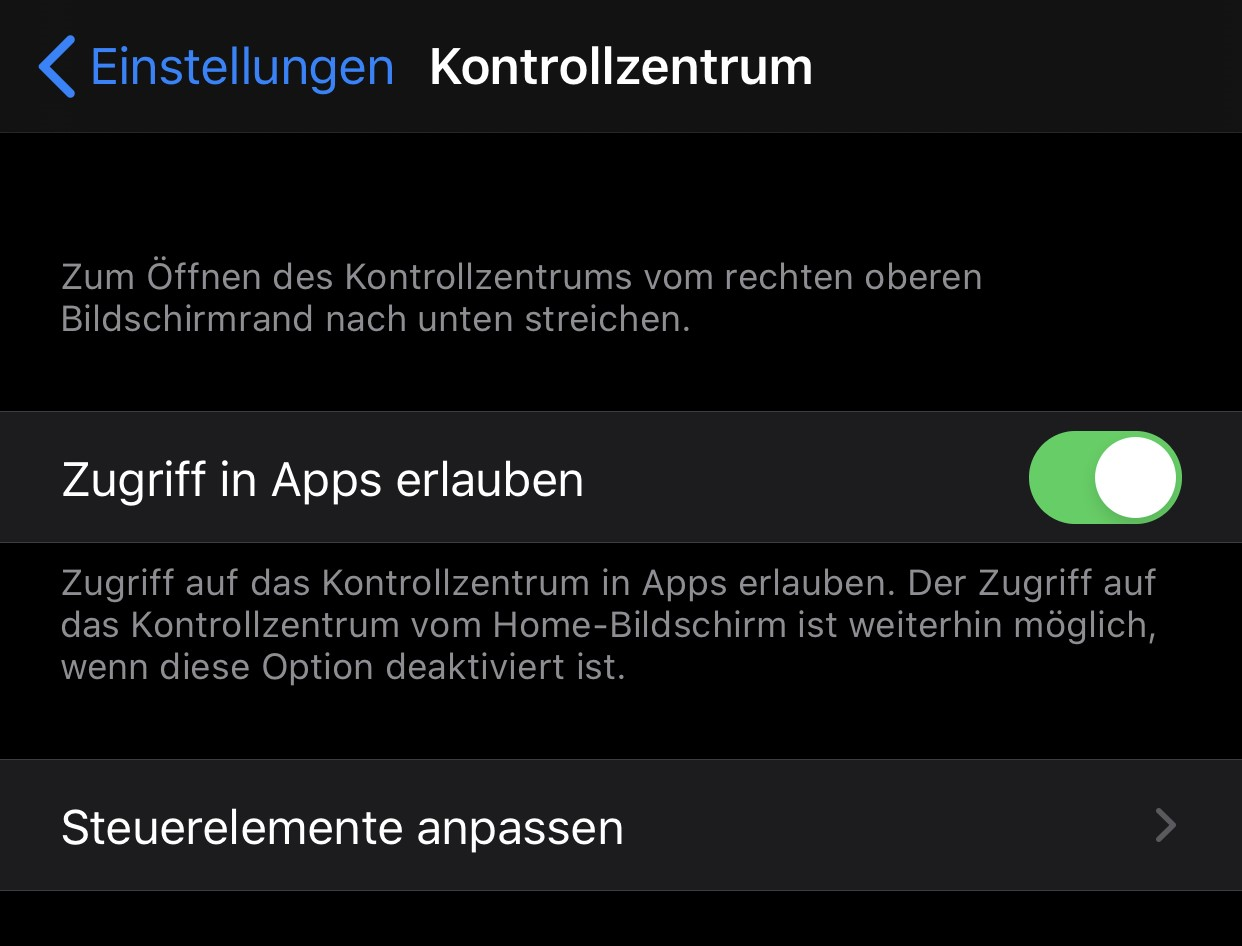
Standardmäßig findet ihr dort Schalter für WLAN, Bluetooth, die Bildschirmhelligkeit, Lautstärke, Rotationssperre und den Nicht-Stören-Modus. Aber das ist nur der Anfang: Apple hat das Kontrollzentrum zu einer mächtigen Steuerzentrale ausgebaut, die sich individuell konfigurieren lässt.
Steuerelemente anpassen – so geht’s
Öffnet die Einstellungen auf eurem iOS-Gerät und tippt auf Kontrollzentrum. Hier findet ihr den Punkt Steuerelemente anpassen – das ist eure Schaltzentrale für die Personalisierung. iOS zeigt euch nun eine zweigeteilte Ansicht: Oben seht ihr alle aktiven Steuerelemente, die bereits im Kontrollzentrum erscheinen.
Um ein Element zu entfernen, tippt auf das rote Minuszeichen links davon. Die Reihenfolge der Elemente bestimmt ihr durch Gedrückthalten der drei Striche rechts neben jedem Eintrag – dann könnt ihr sie nach oben oder unten verschieben.
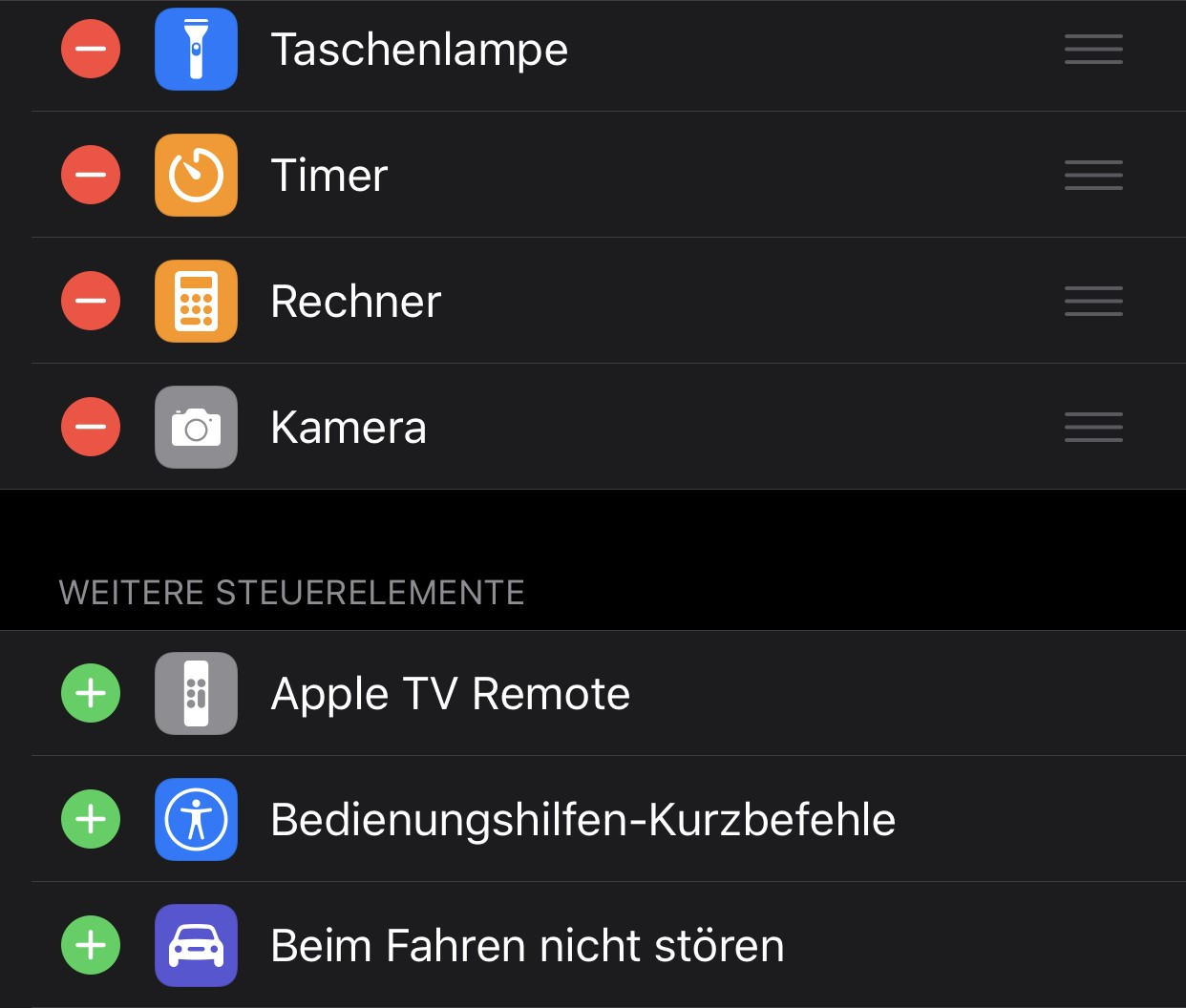
Im unteren Bereich Weitere Steuerelemente findet ihr alle verfügbaren, aber noch nicht aktivierten Funktionen. Ein Tipp auf das grüne Pluszeichen fügt sie eurem Kontrollzentrum hinzu. Die Auswahl ist beeindruckend geworden und umfasst mittlerweile deutlich mehr Optionen als früher.
Neue Steuerelemente in iOS 18 und aktuellen Versionen
Apple hat das Angebot an verfügbaren Steuerelementen kontinuierlich erweitert. Zu den neueren und besonders nützlichen Optionen gehören:
Fokus-Modi: Schneller Wechsel zwischen verschiedenen Fokus-Einstellungen wie Arbeit, Privat oder Schlafen. Diese ersetzen den alten „Nicht stören“-Modus und bieten deutlich mehr Flexibilität.
Kamera-Modi: Direkter Zugang zu bestimmten Kamera-Funktionen wie Portrait-Modus, Video oder Zeitraffer, ohne erst die Kamera-App öffnen zu müssen.
HomeKit-Szenen: Falls ihr Smart Home-Geräte verwendet, könnt ihr ganze Szenen wie „Gute Nacht“ oder „Ich bin zuhause“ mit einem Fingertipp aktivieren.
Bildschirmaufnahme: Besonders praktisch für Tutorials oder um interessante Inhalte festzuhalten. Die Aufnahme startet direkt aus dem Kontrollzentrum.
Notizen: Schnelles Erstellen neuer Notizen oder Zugriff auf die zuletzt verwendete Notiz.
Lupe: Verwandelt euer iPhone in eine digitale Lupe mit verschiedenen Filtern und Helligkeitsanpassungen.
Code-Scanner: Erkennt QR-Codes und Barcodes direkt, ohne separate App.
Apps erweitern das Kontrollzentrum
Viele Drittanbieter-Apps haben ebenfalls Steuerelemente für das Kontrollzentrum entwickelt. Nach der Installation solcher Apps tauchen deren Steuerelemente automatisch in der Liste der verfügbaren Optionen auf. Beliebte Beispiele sind Musik-Apps wie Spotify, Fitness-Apps oder Produktivitäts-Tools.
Tipps für die optimale Konfiguration
Überlegt euch gut, welche Funktionen ihr wirklich täglich nutzt. Das Kontrollzentrum sollte euch Zeit sparen, nicht mit unnötigen Optionen überladen sein. Die wichtigsten Steuerelemente gehören nach oben, da sie dort am schnellsten erreichbar sind.
Besonders praktisch: Einige Steuerelemente reagieren auf 3D Touch oder längeres Drücken mit zusätzlichen Optionen. Das Helligkeit-Steuerelement zeigt beispielsweise erweiterte Einstellungen, der Taschenlampen-Button verschiedene Helligkeitsstufen.
Kontrollzentrum auf dem Sperrbildschirm
Standardmäßig ist das Kontrollzentrum auch vom Sperrbildschirm aus zugänglich. Wer das aus Sicherheitsgründen nicht möchte, kann es unter Einstellungen > Face ID & Code (oder Touch ID & Code) > Zugriff bei Sperre erlauben deaktivieren.
Das angepasste Kontrollzentrum macht euer iPhone oder iPad zu einem noch effizienteren Werkzeug. Nehmt euch die Zeit, es nach euren Gewohnheiten zu konfigurieren – ihr werdet den Unterschied im Alltag deutlich spüren.
Zuletzt aktualisiert am 28.02.2026



