


Der Füllstand der Festplatte eures PCs ist wie der Ölstand beim Auto: Läuft alles rund, merkt ihr nichts davon. Erst wenn Windows mit Fehlermeldungen nervt oder der Rechner langsam wie ein Schnecke wird, fällt auf, dass der Speicher voll ist. Deutlich entspannter ist es, die Festplatte regelmäßig im Blick zu behalten. Der Windows-Explorer zeigt euch sofort, wo es eng wird.
Um schnell den Speicher-Status aller Laufwerke zu checken, startet den Windows Explorer mit Win + E.
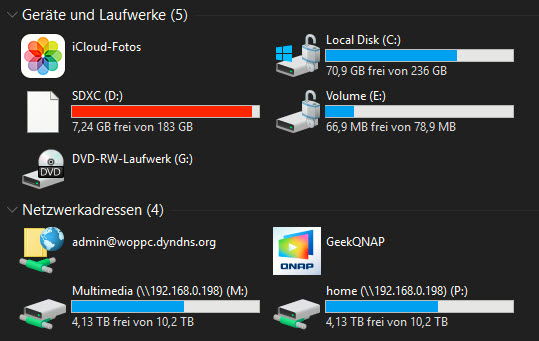
Klickt auf Dieser PC – schon zeigt Windows 11 alle verfügbaren Laufwerke an. Das sind lokale SSDs und Festplatten, aber auch USB-Sticks, SD-Karten und Netzlaufwerke. Bei allen erkannten Datenträgern seht ihr sofort den Füllbalken. Ist der blau, ist alles entspannt. Leuchtet er rot, wird’s kritisch: Der Speicher ist fast voll.
Warum volle Festplatten zum Problem werden
Bei SSDs und modernen Festplatten wird’s ab etwa 90% Belegung ungemütlich. Das System braucht freien Speicherplatz als Puffer für temporäre Dateien, Windows-Updates und den virtuellen Arbeitsspeicher. Ist der Platz knapp, passiert folgendes:
• Windows wird spürbar langsamer
• Updates können nicht installiert werden
• Programme stürzen ab oder starten nicht
• Dateien lassen sich nicht mehr speichern
• Bei SSDs verschlechtert sich die Leistung deutlich
Schnelle Hilfe: Datenträgerbereinigung
Die klassische Windows-Bereinigung funktioniert auch unter Windows 11 noch. Rechtsklick auf die Festplatte C: im Explorer, dann Eigenschaften wählen. Der Reiter „Allgemein“ zeigt die Speicherbelegung an. Ein Klick auf Bereinigen startet die Datenträgerbereinigung.
Wichtiger Tipp: Klickt im Ergebnisbildschirm unbedingt auf Systemdateien bereinigen. Damit löscht Windows auch größere Brocken wie:
• Alte Windows-Update-Dateien
• Temporäre Installationsdateien
• Papierkorb-Inhalte aller Nutzer
• Windows-Upgrade-Logs
Moderne Alternativen: Speicheroptimierung in Windows 11
Windows 11 bietet deutlich bessere Tools als frühere Versionen. Über Einstellungen > System > Speicher gelangt ihr zur modernen Speicherverwaltung. Hier seht ihr auf einen Blick, welche Dateitypen wie viel Platz verbrauchen.
Besonders praktisch: Die „Speicheroptimierung“ räumt automatisch auf. Sie löscht regelmäßig temporäre Dateien und leert den Papierkorb. Aktiviert sie über Speicher > Speicheroptimierung konfigurieren.
Die größten Speicherfresser finden
Um herauszufinden, was wirklich Speicher frisst, nutzt die Windows-11-Speicheranalyse. Sie zeigt genau, wo die Gigabytes stecken:
• Apps und Spiele
• Temporäre Dateien
• Desktop und Dokumente
• Bilder, Videos, Musik
• OneDrive-Synchronisation
Klickt euch durch die Kategorien – oft verstecken sich hier vergessene Downloads oder alte Spiel-Installationen.
Profi-Tricks für mehr Speicher
Einige Windows-Features verbrauchen heimlich viel Platz:
Systemwiederherstellung: Kann mehrere GB belegen. Über Systemsteuerung > System > Computerschutz lässt sich der Platzbedarf begrenzen.
OneDrive-Synchronisation: Alle Cloud-Dateien werden lokal gespeichert. „Dateien bei Bedarf“ aktivieren spart Platz.
Windows-Auslagerungsdatei: Oft überdimensioniert. Bei viel RAM kann sie verkleinert werden.
Update-Cache: Windows Update speichert Downloads zwischen. Über wsreset.exe in der Eingabeaufforderung lässt sich der Microsoft Store-Cache leeren.
Externe Lösungen für hartnäckige Fälle
Wenn Windows-Bordmittel nicht reichen, helfen Tools wie TreeSize Free oder WinDirStat. Sie zeigen grafisch, welche Ordner und Dateien am meisten Platz verbrauchen. Oft entdeckt ihr dabei vergessene Backup-Dateien oder ausgelagerte Daten von Programmen.
Präventive Maßnahmen
Statt reaktiv zu handeln, wenn der Speicher voll ist, richtet präventive Automatismen ein:
• Aktiviert die automatische Speicheroptimierung
• Verlagert große Dateien auf externe Laufwerke
• Nutzt Cloud-Speicher mit „Files on Demand“
• Deinstalliert ungenutzte Programme regelmäßig
• Überwacht den Speicher monatlich
So bleibt euer System flott und ihr müsst nie wieder mit vollen Festplatten kämpfen.
Zuletzt aktualisiert am 28.02.2026



