


Outlook ist euer täglicher Begleiter für alle Dinge rund um E-Mails. Je mehr ihr Outlook benutzt, desto mehr E-Mails landen in eurem Posteingang, und desto unübersichtlicher wird dieser. Das hat auch Microsoft erkannt und euch in den aktuellen Versionen von Outlook, Microsoft 365 und dem neuen Outlook Web eine mächtige Filterung zur Verfügung gestellt. Wir zeigen euch, wie ihr diese optimal nutzt!
Die klassische Filterung findet ihr im Outlook-Desktop-Client im oberen Bereich der Nachrichtenliste in Form eines kleinen Trichters. Klickt diesen an, um die Auswahlmöglichkeiten angezeigt zu bekommen. In der Web-Version von Outlook und der neuen Outlook-App ist der Filter direkt in der oberen Leiste integriert.
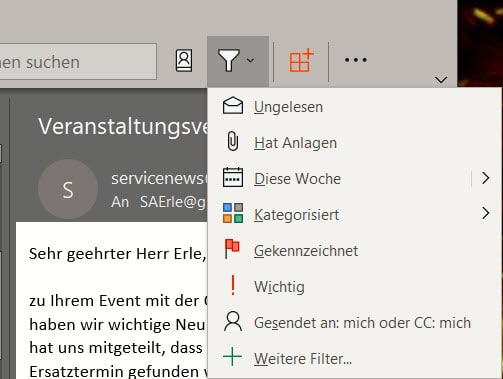
Ungelesen zeigt nur die Nachrichten an, die ihr noch nicht geöffnet (und damit als gelesen gekennzeichnet) habt. Manchmal habt ihr einen E-Mail-Verlauf, an dem am Anfang ein Dokument anhing. Später wurde mit dem selben Betreff nur noch darüber diskutiert. Aktiviert Hat Anlagen, um solche E-Mails zu finden.
Diese Woche hilft euch bei unterschiedlichen Zeiträumen. Wenn ihr darauf klickt, zeigt euch Outlook die Zeitbereiche an, die ihr zur Filterung auswählen könnt – nicht nur die aktuelle Woche! Ihr könnt zwischen „Heute“, „Gestern“, „Diese Woche“, „Letzter Monat“ und benutzerdefinierten Zeiträumen wählen.
Ebenfalls könnt ihr Kennzeichnungen und Kategorien als Filter auswählen. Um Mails auszuschließen, in denen ihr nur als Empfänger nebenbei aufgenommen seid, klickt auf Gesendet an: mich oder CC: mich.
Erweiterte Filter-Funktionen in modernen Outlook-Versionen
Microsoft hat die Filter-Funktionen in den letzten Jahren deutlich erweitert. In Outlook 365 und der Web-Version stehen euch zusätzliche intelligente Filter zur Verfügung:
Wichtige E-Mails: Dank KI-basierter Analyse erkennt Outlook automatisch, welche E-Mails für euch besonders relevant sind. Dieser Filter nutzt maschinelles Lernen und berücksichtigt euer Verhalten – welche Mails öffnet ihr sofort, welche ignoriert ihr?
Von Personen: Filtert nach E-Mails von bestimmten Kontakten oder Gruppen. Besonders nützlich, wenn ihr schnell alle Nachrichten von eurem Chef oder einem wichtigen Kunden finden müsst.
Erwähnungen: Zeigt nur E-Mails an, in denen ihr explizit erwähnt oder mit @-Symbol markiert wurdet. Das spart Zeit in langen E-Mail-Ketten mit vielen Beteiligten.
Kombinierte Filter für maximale Effizienz
Das Geniale: Ihr könnt mehrere Filter gleichzeitig aktivieren! Kombiniert beispielsweise „Ungelesen“ mit „Diese Woche“ und „Hat Anlagen“, um gezielt nach neuen E-Mails mit Dokumenten aus den letzten Tagen zu suchen.
Besonders praktisch ist die Kombination aus Zeitfilter und Absender-Filter. So findet ihr schnell alle E-Mails eines bestimmten Kollegen aus dem letzten Monat.
Mobile Filter-Nutzung
Auch in der Outlook-App für iOS und Android sind die Filter verfügbar. Tippt auf das Filter-Symbol in der oberen Leiste der Posteingang-Ansicht. Die wichtigsten Filter wie „Ungelesen“, „Kennzeichnungen“ und „Mit Anlagen“ sind auch mobil sofort verfügbar.
Ein Tipp für Smartphone-Nutzer: Der Filter „Ungelesen“ ist besonders auf kleinen Bildschirmen Gold wert, da ihr so nicht durch bereits gelesene Nachrichten scrollen müsst.
Filter und Regeln kombinieren
Profis kombinieren die Ad-hoc-Filter mit automatischen Regeln. Erstellt Regeln für wiederkehrende E-Mail-Typen (Newsletter in eigene Ordner, Rechnungen automatisch kategorisieren) und nutzt dann die Filter, um in den sortierten E-Mails gezielt zu suchen.
Tastenkombinationen für Filter-Profis
In der Desktop-Version könnt ihr Filter auch per Tastatur aktivieren:
– Strg+Shift+1: Ungelesene E-Mails
– Strg+Shift+2: E-Mails mit Anlagen
– Strg+Shift+3: Gekennzeichnete E-Mails
Diese Shortcuts funktionieren in Outlook 2021 und Microsoft 365-Versionen.
Fazit: Filter sind unverzichtbar
Bei der heutigen E-Mail-Flut sind Filter keine nette Zusatzfunktion, sondern unverzichtbare Produktivitäts-Tools. Nutzt sie regelmäßig und experimentiert mit Kombinationen – euer Posteingang wird es euch danken. Die KI-basierten Filter werden dabei immer besser und lernen kontinuierlich eure Arbeitsweise kennen.
Zuletzt aktualisiert am 28.02.2026



