

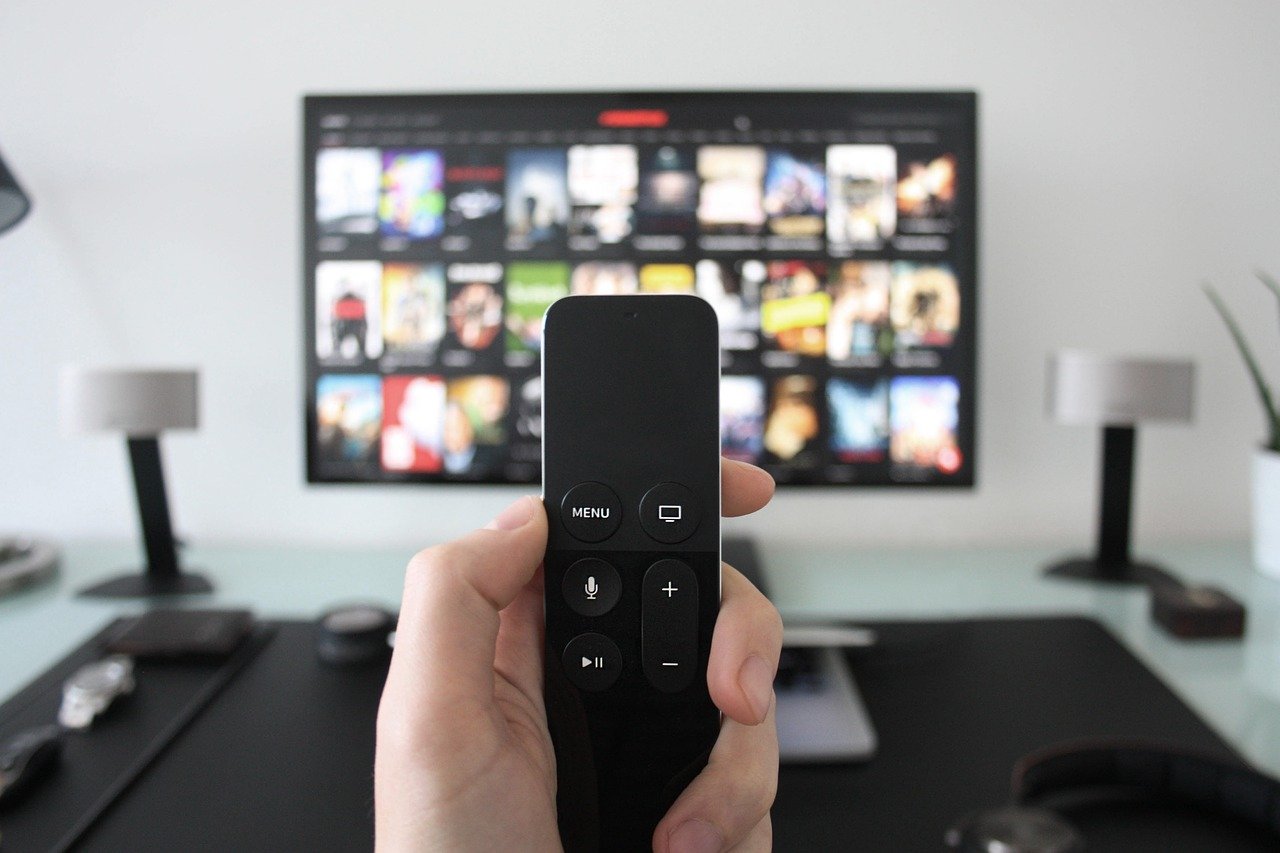
Immer mehr neue Fernseher unterstützen die Funktionen eines Apple TV, darunter die Möglichkeit, Bildschirminhalte von einem iOS- oder macOS-Gerät direkt auf den Fernseher zu übertragen. Was auf den ersten Blick einfach klingt, kann sich in der Praxis als durchaus knifflig erweisen. Wir zeigen euch, wie das Ganze 2026 reibungslos funktioniert!
Das Wichtigste vorweg: Sowohl euer Gerät als auch der Fernseher müssen im selben Netzwerk sein. Das kann WLAN oder eine kabelgebundene Verbindung sein – Hauptsache, beide Geräte können sich „sehen“. Moderne Smart TVs von Samsung, LG, Sony und anderen Herstellern haben Apple TV inzwischen standardmäßig integriert, was die Sache deutlich vereinfacht.
Bildschirmübertragung mit iPhone und iPad
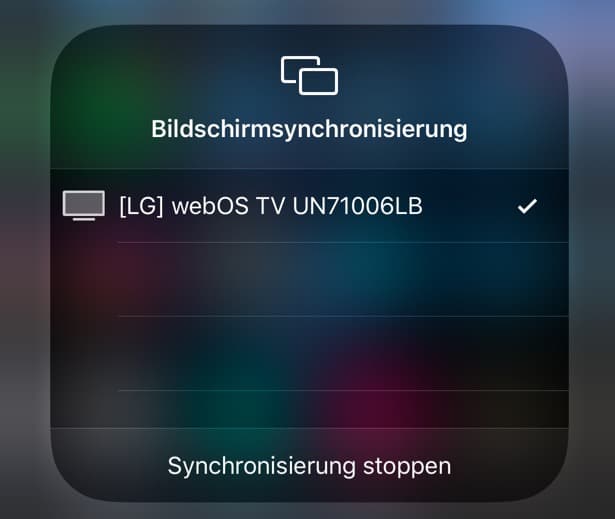
Auf eurem iOS-Gerät öffnet ihr das Kontrollzentrum: Bei neueren iPhones (iPhone 15 und neuer) wischt ihr vom oberen rechten Bildschirmrand nach unten, bei älteren Modellen von unten nach oben. Dort findet ihr das Symbol für „Bildschirmsynchronisation“ – ein Monitor mit einem kleinen Kreis darunter. Tippt darauf und wählt euren Fernseher aus der Liste aus.
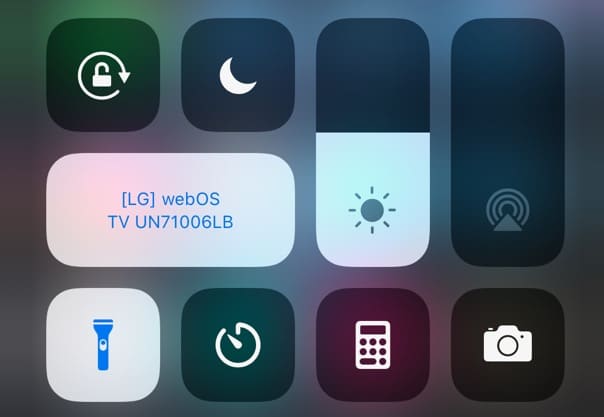
Falls euer Fernseher nicht sofort erscheint, wartet ein paar Sekunden – manchmal braucht das Netzwerk einen Moment. Bei der ersten Verbindung müsst ihr meist einen Code eingeben, der auf dem TV-Bildschirm erscheint. Das ist normal und dient der Sicherheit.
AirPlay vom Mac nutzen
Am Mac findet ihr das AirPlay-Symbol in der Menüleiste oben rechts – es sieht aus wie ein Monitor mit einem kleinen Dreieck. Klickt darauf und wählt euren Fernseher aus. Seit macOS Sonoma (2023) ist die Integration noch besser geworden und funktioniert meist auf Anhieb.
Bei neueren MacBooks (M3 und M4 Generation) könnt ihr sogar verschiedene Bildschirmmodi wählen: Spiegeln, erweiterten Desktop oder nur bestimmte Apps übertragen. Das ist besonders praktisch, wenn ihr während einer Präsentation andere Sachen am Mac machen wollt.
Videos und Medien streamen
Die komplette Bildschirmübertragung ist nicht immer ideal – besonders bei Videos verbraucht sie unnötig Akku und kann ruckeln. Besser ist es, direkt aus Apps zu streamen. In praktisch allen Video-Apps wie YouTube, Netflix, Amazon Prime Video oder Apple TV+ findet ihr ein AirPlay-Symbol (meist oben rechts im Video-Player).
Tippt oder klickt darauf und wählt euren Fernseher aus. Das Video läuft dann direkt vom Internet auf den TV, während euer iPhone oder Mac frei für andere Aufgaben ist. Die Qualität ist meist auch besser, weil keine doppelte Komprimierung stattfindet.
Häufige Probleme und Lösungen
Manchmal klappt die Verbindung nicht sofort. Hier die häufigsten Problemlösungen:
- Fernseher erscheint nicht: Prüft, ob AirPlay in den TV-Einstellungen aktiviert ist. Bei Samsung-TVs findet ihr das unter „Verbindung“ > „Apple AirPlay-Einstellungen“.
-
Nur Ton, kein Bild: Das passiert oft, wenn ihr zuerst die App startet und dann erst AirPlay aktiviert. Stoppt das Video, aktiviert AirPlay und startet dann neu.
-
Verzögerung oder Ruckeln: Checkt eure WLAN-Verbindung. Für 4K-Inhalte braucht ihr mindestens 25 Mbps. Bei schwachem Signal wechselt automatisch zu geringerer Qualität.
-
Verbindung bricht ab: Das liegt oft am Energiesparmodus. Deaktiviert ihn temporär oder stellt sicher, dass euer Gerät geladen ist.
Neue Features 2026
Apple hat 2026 einige Verbesserungen eingeführt: AirPlay funktioniert jetzt auch über verschiedene WLAN-Netzwerke hinweg (wenn beide im selben Haushalt registriert sind). Außerdem könnt ihr mehrere Geräte gleichzeitig mit einem Fernseher verbinden – praktisch für Präsentationen oder wenn die Familie gemeinsam Fotos anschauen will.
Die Latenz wurde ebenfalls reduziert, was besonders beim Gaming spürbar ist. Wer gelegentlich iOS-Spiele auf dem großen Bildschirm zocken will, merkt den Unterschied deutlich.
Fazit
Bildschirmübertragung mit AirPlay ist 2026 ausgereifter denn je. Die Integration in moderne Smart TVs macht separate Apple TV-Boxen für viele überflüssig. Mit den richtigen Einstellungen und ein bisschen Know-how funktioniert das Streaming von iPhone, iPad und Mac problemlos auf jeden kompatiblen Fernseher.
Zuletzt aktualisiert am 28.02.2026



