


Videokonferenzen mit Microsoft Teams sind längst Standard im Arbeitsalltag geworden. Hybrid-Arbeiten und verteilte Teams machen Online-Meetings unverzichtbar. Der große Vorteil von Teams gegenüber einfachen Videokonferenz-Tools: Ihr könnt Dokumente, Präsentationen und sogar komplette Anwendungen in Echtzeit teilen und gemeinsam bearbeiten. Ärgerlich nur, wenn das bei manchen Teilnehmern nicht funktioniert.
Wer regelmäßig Teams-Meetings leitet, kennt die klassischen Fragen: „Könnt ihr das jetzt sehen?“, „Bei mir ist der Bildschirm schwarz“ oder „Ich sehe nur ein eingefrorenes Bild“. Minutenlange Diskussionen über Inhalte, die nicht alle Teilnehmer sehen können, bremsen jedes Meeting aus und frustrieren alle Beteiligten.
Warum die Bildschirmfreigabe manchmal streikt
In den meisten Fällen liegt das Problem nicht an technischen Fehlern, sondern an der intelligenten Bandbreiten-Verwaltung von Teams. Microsoft hat das System so programmiert, dass es die verfügbare Internetverbindung aller Teilnehmer kontinuierlich überwacht und die Datenströme entsprechend anpasst.
Hat ein Teilnehmer eine schwache oder instabile Internetverbindung, drosselt Teams automatisch die Datenübertragung für diesen User. Das System priorisiert dabei Audio vor Video vor geteilten Inhalten. Die Bildschirmfreigabe hat also die niedrigste Priorität und wird bei Bandbreitenproblemen als erstes reduziert oder komplett ausgeblendet.
Schnelle Lösungen für betroffene Teilnehmer
Wenn alle anderen das geteilte Dokument sehen, ihr aber nur einen schwarzen oder eingefrorenen Bildschirm habt, gibt es mehrere Lösungsansätze:
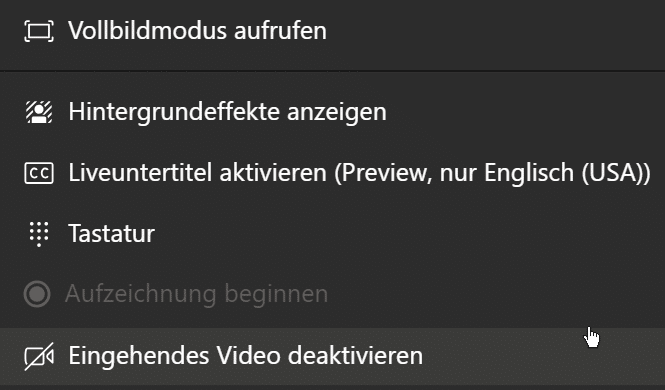
Eingehendes Video deaktivieren: Klickt in der Teams-Bedienleiste auf die drei Punkte und wählt „Eingehendes Video deaktivieren“. Alle Live-Kamerabilder der anderen Teilnehmer werden ausgeblendet, wodurch deutlich mehr Bandbreite für die Bildschirmfreigabe verfügbar wird.
Eigenes Video ausschalten: Falls noch nicht geschehen, deaktiviert auch eure eigene Kamera. Das spart zusätzliche Upload-Bandbreite, die dann für den Empfang der geteilten Inhalte genutzt werden kann.
Auf Mobilverbindung wechseln: Bei WLAN-Problemen kann der Wechsel auf mobile Daten (Hotspot) helfen. Moderne 5G- und sogar 4G-Verbindungen sind oft stabiler als überlastete WLAN-Netzwerke.
Lösungen für Meeting-Organisatoren
Bildschirmfreigabe-Qualität anpassen: Als Meeting-Organisator könnt ihr in den Freigabe-Einstellungen die Qualität reduzieren. Wählt „Für Text optimieren“ statt „Für Video optimieren“, wenn ihr hauptsächlich Dokumente oder Präsentationen zeigt.
Breakout-Rooms nutzen: Bei großen Meetings mit vielen Teilnehmern kann die Aufteilung in kleinere Gruppen die Bandbreitenprobleme reduzieren.
Alternative Freigabemethoden: Statt der Live-Bildschirmfreigabe könnt ihr wichtige Dokumente vorab im Meeting-Chat teilen oder die neue „PowerPoint Live“-Funktion nutzen, die weniger Bandbreite benötigt.
Proaktive Maßnahmen für bessere Meeting-Qualität
Netzwerk vor dem Meeting testen: Teams bietet einen integrierten Verbindungstest. Ruft dazu „Einstellungen > Geräte“ auf und klickt auf „Anruf testen“. Das System prüft eure Verbindungsqualität und gibt Empfehlungen.
QoS (Quality of Service) konfigurieren: In Unternehmensumgebungen sollten IT-Abteilungen Teams-Traffic priorisieren. Microsoft stellt dafür detaillierte Konfigurationsleitfäden bereit.
Browser vs. Desktop-App: Die Teams Desktop-Anwendung ist meist effizienter als die Browser-Version, besonders bei der Bildschirmfreigabe. Ein Wechsel kann bereits helfen.
Neue Teams-Features für bessere Collaboration
Microsoft hat 2025 und 2026 mehrere Verbesserungen eingeführt: Die „Smart Content Sharing“-Funktion erkennt automatisch, welche Art von Inhalt geteilt wird, und optimiert die Übertragung entsprechend. Die neue „Adaptive Bandwidth“-Technologie passt sich noch dynamischer an wechselnde Netzwerkbedingungen an.
Die Integration von KI-basierten Zusammenfassungen bedeutet auch: Selbst wenn Teilnehmer temporär die Bildschirmfreigabe nicht sehen, können sie später über Teams Premium eine Zusammenfassung der geteilten Inhalte erhalten.
Fazit: Meeting-Effizienz durch technisches Verständnis
Die meisten Probleme mit der Teams-Bildschirmfreigabe lassen sich durch simples Bandbreiten-Management lösen. Das Verständnis dafür, wie Teams die verfügbaren Ressourcen verteilt, hilft sowohl Meeting-Leitern als auch Teilnehmern, schnell zu reagieren und produktive Online-Gespräche zu führen. Mit den richtigen Einstellungen und etwas Vorbereitung gehören frustrierende „Könnt ihr das sehen?“-Momente der Vergangenheit an.
Zuletzt aktualisiert am 28.02.2026



