


PowerPoint-Präsentationen werden schnell zu einer Folienschlacht. Je mehr Inhalte ihr vermitteln wollt und je unterschiedlicher die Teilnehmer sind, desto mehr Folien packt ihr hinein. Das führt schnell dazu, dass ihr zwischen Folien hin- und herspringt, weil die Teilnehmer nicht die Geduld haben, sich alles anzuhören. Dann aber kommt ihr ins Schwitzen: Wo war noch gleich die eine Folie, die ihr gerade sucht? Wir zeigen euch, wie ihr euch einfach orientieren könnt!
Die Lösung liegt in der intelligenten Strukturierung eurer Präsentation. Betrachtet eure Präsentation aus zwei Dimensionen. Die erste Dimension ist die Komplexität: Klassischerweise benötigt ihr nur Übersichtsfolien, die ihr bei Bedarf mit Details anfüttern könnt. Teilt eure Präsentation auf, sodass auf den ersten Folien die wichtigsten Inhalte sind. Die Detailfolien, die ihr nur bei Bedarf zeigen wollt, packt ihr nach hinten in das Backup.
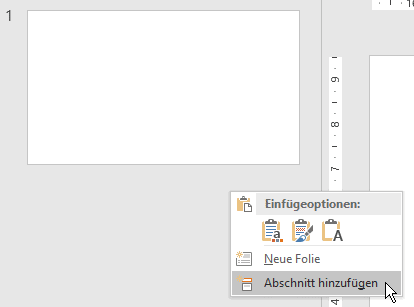
Dazu bietet PowerPoint eine mächtige Funktion: Ihr könnt die Folien in Abschnitte unterteilen. Klickt in der Folienübersicht links im PowerPoint-Fenster mit der rechten Maustaste auf einen freien Bereich. Klickt dann auf Abschnitt hinzufügen und gebt diesem einen Namen (in diesem Fall Backup). Abschnitte dienen quasi als Trenner zwischen Folien und schaffen Ordnung im Chaos.
Diese Funktion hat sich seit ihrer Einführung zu einem echten Produktivitäts-Booster entwickelt. In der aktuellen Microsoft 365-Version von PowerPoint sind die Abschnitte noch besser integriert. Ihr könnt Abschnitte ein- und ausklappen, ganze Abschnitte auf einmal verschieben und sogar komplette Abschnitte temporär ausblenden.
Die zweite Dimension setzt bei der thematischen Sortierung an. Meist habt ihr eine Agenda, in der die unterschiedlichen Kapitel der Präsentation stehen. Setzt für jedes Kapitel ebenfalls einen Abschnitt, dann könnt ihr mit einem Klick in den richtigen Abschnitt springen und müsst nur noch in dessen Folien nach der gerade benötigten Folie suchen.
Besonders praktisch wird es, wenn ihr hybride Meetings oder Online-Präsentationen haltet – was seit 2020 zum Standard geworden ist. In Microsoft Teams oder Zoom könnt ihr während der Bildschirmfreigabe deutlich schneller zwischen den Abschnitten navigieren. Das wirkt professionell und hält das Publikum bei der Stange.
Ein weiterer Vorteil der Abschnitte: Ihr könnt verschiedene Präsentationswege vorbereiten. Erstellt beispielsweise einen Abschnitt „Management Summary“ für die Geschäftsführung, einen „Technical Deep Dive“ für Entwickler und einen „Marketing Focus“ für das Vertriebsteam. Je nach Zielgruppe springt ihr dann in den passenden Abschnitt.
Profi-Tipp: Nutzt die Zoom-Funktion von PowerPoint in Kombination mit Abschnitten. Ihr könnt eine Übersichtsfolie erstellen, die als Navigationsmenü dient. Verlinkt die einzelnen Bereiche mit den entsprechenden Abschnitten eurer Präsentation. So wird eure Präsentation zu einer interaktiven Erfahrung, bei der das Publikum mitbestimmen kann, welche Bereiche vertieft werden.
Die Benennung der Abschnitte sollte strategisch erfolgen. Verwendet klare, kurze Namen wie „Einführung“, „Hauptteil“, „Diskussion“ und „Backup“. Vermeidet zu lange Namen, da sie in der Seitenleiste abgeschnitten werden könnten.
Ein häufiger Fehler ist es, zu viele Abschnitte zu erstellen. Optimal sind 4-6 Abschnitte pro Präsentation. Mehr verwirrt eher, als dass es hilft. Denkt daran: Abschnitte sollen die Navigation vereinfachen, nicht verkomplizieren.
Für regelmäßige Präsentationen könnt ihr sogar Vorlagen mit vordefinierten Abschnitten erstellen. Speichert eine PowerPoint-Vorlage (.potx) mit eurer Standard-Abschnittsstruktur ab. Das spart Zeit und sorgt für Konsistenz in euren Präsentationen.
Die Abschnittsfunktion funktioniert übrigens auch in der PowerPoint-Web-App und in der mobilen Version. Ihr könnt also auch unterwegs oder im Homeoffice eure Präsentationen strukturiert bearbeiten.
Wenn ihr in Teams arbeitet, erleichtern Abschnitte auch die Zusammenarbeit. Verschiedene Kollegen können gleichzeitig an unterschiedlichen Abschnitten arbeiten, ohne sich gegenseitig zu stören. Das ist besonders bei umfangreichen Projekt-Präsentationen ein enormer Vorteil.
Abschnitte machen eure PowerPoint-Präsentationen nicht nur übersichtlicher, sondern auch flexibler und professioneller. Probiert es aus – eure Zuhörer werden den Unterschied merken, und ihr behaltet auch in komplexen Präsentationen den Überblick.
Zuletzt aktualisiert am 28.02.2026



