


Excel bleibt auch 2026 der unangefochtene König der Tabellenkalkulationen. Mit jeder Version kommen neue Features dazu – von der verbesserten KI-Integration bis hin zu erweiterten Datenvisualisierungs-Tools. Doch diese Vielfalt kann auch zum Problem werden: Excel-Tabellen mutieren schnell zu unübersichtlichen Zahlenfriedhöfen. Besonders bei Präsentationen oder der täglichen Arbeit wird das zur echten Herausforderung. Wir zeigen euch, wie ihr eure Tabellen aufräumt!
Das Grundproblem kennt jeder Excel-Nutzer: Eure Datenreihen lassen sich meist in zwei Kategorien unterteilen. Da sind zum einen die Hilfsspalten und -zeilen, die nur für Berechnungen und Zwischenschritte da sind. Dem Betrachter sagen diese Daten erst mal wenig bis gar nichts. Zum anderen habt ihr die wichtigen Informationen, die die eigentliche Aussage eurer Tabelle transportieren – und die sollen natürlich im Fokus stehen.
Löschen ist keine Option, schließlich braucht ihr die Daten ja für eure Formeln. Die Lösung heißt: gezieltes Ausblenden. Das funktioniert in Excel auch 2026 noch genauso elegant wie früher – und in wenigen Schritten.
Zeilen und Spalten verschwinden lassen
Wenn ganze Zeilen oder Spalten temporär aus eurem Blickfeld verschwinden sollen, markiert ihr diese zunächst. Das geht einzeln oder auch für mehrere zusammenhängende Bereiche. Anschließend klickt ihr mit der rechten Maustaste auf die Markierung. Im Kontextmenü findet ihr den Punkt Ausblenden – einmal draufklicken, schon sind die Daten weg.
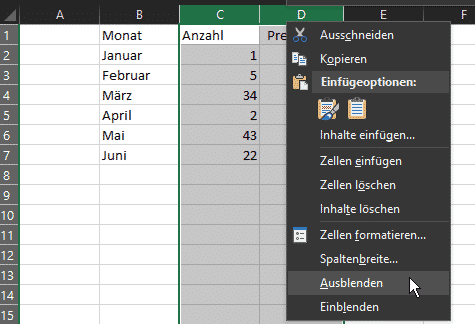
Das Ergebnis: Die ausgewählten Zeilen oder Spalten werden nicht mehr angezeigt. Die Nummerierung macht einen eleganten Sprung über die ausgeblendeten Bereiche hinweg. Aus Zeile 5, 6, 7, 8 wird dann beispielsweise 5, 8 – die Zeilen 6 und 7 sind verschwunden, aber nicht gelöscht.
Moderne Alternativen: Gruppierung und Gliederung
Neben dem klassischen Ausblenden bietet Excel heute noch weitere Möglichkeiten, eure Tabellen übersichtlicher zu gestalten. Die Gruppierungs-Funktion ist besonders praktisch, wenn ihr regelmäßig zwischen Detail- und Übersichtsansicht wechseln wollt.
Markiert die Zeilen oder Spalten, die ihr gruppieren möchtet, und geht auf den Reiter Daten. Dort findet ihr unter Gliederung den Punkt Gruppieren. Excel erstellt dann kleine Plus- und Minus-Symbole am Rand, mit denen ihr die Bereiche ein- und ausklappen könnt.
Bedingte Formatierung als Sichtbarkeitshilfe
Ein weiterer Trick für 2026: Nutzt die verbesserte bedingte Formatierung, um wichtige Daten hervorzuheben, statt unwichtige zu verstecken. Die neuen Farbpaletten und Symbole machen es einfacher denn je, den Fokus auf das Wesentliche zu lenken.
Wieder einblenden: So holt ihr die Daten zurück
Natürlich wollt ihr die ausgeblendeten Bereiche irgendwann wieder sichtbar machen. Dafür markiert ihr den Bereich um die versteckten Zellen herum. Konkret: die erste sichtbare Zeile oder Spalte vor den ausgeblendeten Daten und die erste sichtbare danach.
Anschließend wieder Rechtsklick und diesmal Einblenden wählen. Schon tauchen eure Daten wieder auf.
Profitipp: Tastenkombinationen nutzen
Für Poweruser gibt es auch Shortcuts: Strg + 9 blendet markierte Zeilen aus, Strg + 0 versteckt Spalten. Zum Einblenden nutzt ihr Strg + Shift + 9 beziehungsweise Strg + Shift + 0.
Vorsicht bei geteilten Dokumenten
Wenn ihr in Teams arbeitet oder Dokumente weitergebt, denkt daran: Ausgeblendete Bereiche sind nicht gelöscht. Sensible Daten könnten also ungewollt mit übertragen werden. In solchen Fällen solltet ihr die Daten tatsächlich in separate Arbeitsblätter auslagern oder echte Kopien ohne die Hilfsdaten erstellen.
Fazit: Ordnung ist das halbe Excel-Leben
Das Ausblenden von Zellen ist ein einfacher, aber mächtiger Trick, um eure Excel-Tabellen präsentationstauglich zu machen. Kombiniert mit den anderen Organisationstools schafft ihr so auch aus komplexen Datensammlungen übersichtliche und verständliche Darstellungen. Eure Kollegen und Chefs werden es euch danken!
Zuletzt aktualisiert am 28.02.2026



