

Wenn ihr übergreifend über alle Elemente der macOS-Oberfläche Probleme habt, Inhalte zu erkennen, dann könnt ihr in den Einstellungen Abhilfe schaffen. iMacs und MacBooks haben sehr hochauflösende Displays bei recht kleiner Bildschirmgröße, die so genannten Retina-Displays. Mit macOS Sequoia und den neuesten M4-Macs sind diese Displays noch schärfer und pixeldichter geworden.
Im Standard legt macOS selbst fest, wie groß die Darstellung sein soll. Das könnt ihr beeinflussen, indem ihr in den Systemeinstellungen auf Displays klickt und unter Anzeige die Option Skaliert wählt. Hier habt ihr die Möglichkeit, die Darstellung von der Standard-Einstellung in mehreren Stufen zu vergrößern und zu verkleinern. Das betrifft alle Bildschirminhalte und kann euch helfen, die Darstellung genau auf eure persönlichen Sehgewohnheiten anzupassen.
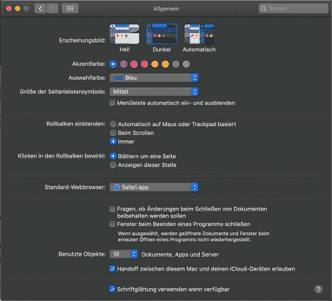
Das farbliche Erscheinungsbild von macOS könnt ihr natürlich auch beeinflussen. Dazu klickt ihr in den Systemeinstellungen auf Erscheinungsbild. Seit macOS Sequoia könnt ihr nicht nur zwischen hellem und dunklem Modus wählen, sondern auch den automatischen Modus nutzen, der sich je nach Tageszeit anpasst. Neu hinzugekommen sind verschiedene Farbvarianten für den dunklen Modus – von tiefem Schwarz bis hin zu warmen Grautönen.
Die Akzentfarbe für ausgewählte Elemente lässt sich ebenfalls anpassen. Apple hat die Farbpalette erweitert und bietet jetzt auch dynamische Akzentfarben, die sich an euer Hintergrundbild anpassen können. Diese Funktion nennt sich Adaptive Farben und sorgt für ein harmonischeres Gesamtbild.
Besonders praktisch: Die Größe der Symbole in der Seitenleiste und das Aussehen der Scrollbalken könnt ihr hier ebenfalls beeinflussen. Mit macOS Sequoia kamen neue Optionen für die Symbolgrößen dazu – von kompakt bis extra groß. Auch die Transparenz-Effekte lassen sich feinjustieren, was nicht nur der Optik dient, sondern auch die Performance auf älteren Macs verbessern kann.
Ein weiterer wichtiger Punkt für bessere Lesbarkeit: Unter Bedienungshilfen > Anzeige findet ihr erweiterte Optionen für Kontrast und Textdarstellung. Die Erhöhung des Kontrasts macht Texte und UI-Elemente deutlicher sichtbar. Die Option Text fett darstellen verstärkt alle Schriften systemweit – sehr hilfreich bei hochauflösenden Displays.
Neu seit macOS Sequoia ist auch die Adaptive Helligkeit für die gesamte Benutzeroberfläche. Diese Funktion passt nicht nur die Bildschirmhelligkeit an, sondern auch die Helligkeitswerte der UI-Elemente je nach Umgebungslicht. Das reduziert die Augenbelastung erheblich, besonders bei längeren Arbeitszeiten.
Für Nutzer mit Sehbeeinträchtigungen bietet macOS mittlerweile auch Live-Untertitel für alle Audioinhalte und eine verbesserte VoiceOver-Funktion. Diese kann jetzt auch Bildinhalte beschreiben und Texte in Screenshots erkennen – powered by Apples Neural Engine in den M-Chips.
Das mögen alles Kleinigkeiten sein, in der Summe helfen sie aber enorm dabei, dass ihr euch auf eurem Mac heimischer fühlt und produktiver arbeiten könnt. Die neuen Anpassungsoptionen in macOS Sequoia machen das System so flexibel wie nie zuvor – probiert einfach aus, was für euch am besten funktioniert.
Zuletzt aktualisiert am 28.02.2026



