


Microsoft Teams ist längst mehr als nur ein Videokonferenz-Tool – es ersetzt in vielen Unternehmen die komplette Telefonie-Infrastruktur. Als vollwertige Cloud-Telefonie-Lösung ermöglicht Teams nicht nur interne Kommunikation, sondern auch Anrufe ins Festnetz und Mobilfunknetz weltweit. Doch was tun, wenn plötzlich keine Anrufe mehr ankommen? Die Ursachen sind oft simpler als gedacht.
Die Grundvoraussetzungen: Internet und App-Status
Ohne stabile Internetverbindung läuft bei Teams gar nichts. Das gilt besonders für die Telefonie-Funktionen, die eine konstante Datenverbindung benötigen. Anders als bei herkömmlichen Festnetztelefonen sind alle Teams-Anrufe VoIP-basiert und damit vollständig auf eine zuverlässige Internetanbindung angewiesen. Prüft daher zuerst eure Netzwerkverbindung – sowohl auf dem PC als auch auf mobilen Geräten.
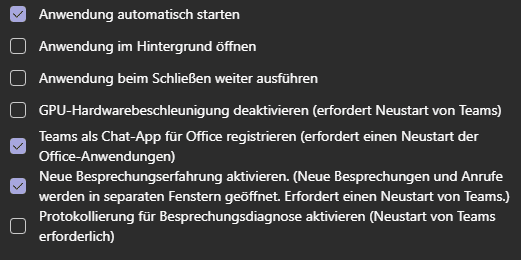
Besonders kritisch: Die Teams-App muss aktiv laufen. Auf Windows-PCs versteckt sich hier eine häufige Fehlerquelle in den Anwendungseinstellungen. Navigiert zu den Teams-Einstellungen und aktiviert unbedingt Anwendung beim Schließen weiter ausführen. Ohne diese Option beendet sich Teams komplett, wenn ihr auf das X-Symbol klickt – und damit seid ihr telefonisch nicht mehr erreichbar.
Mobile Herausforderungen: Push-Notifications und Energiemanagement
Auf Smartphones wird die Sache komplizierter. Moderne Betriebssysteme wie iOS und Android optimieren aggressiv den Akkuverbrauch und können dabei Teams-Benachrichtigungen blockieren oder verzögern. Das Resultat: Anrufe kommen erst mit deutlicher Verspätung oder gar nicht an.
Kontrolliert zunächst die Benachrichtigungs-Einstellungen eures Smartphones. Teams benötigt explizite Berechtigung für Push-Notifications. Auf Android müsst ihr zusätzlich sicherstellen, dass Teams von der Akku-Optimierung ausgenommen ist. Auf iPhones aktiviert ihr am besten die Hintergrund-App-Aktualisierung für Teams.
Wenn trotz korrekter Einstellungen keine Benachrichtigungen ankommen, hilft oft nur die radikale Lösung: Teams-App deinstallieren und komplett neu installieren. Dabei werden auch fehlerhafte Cache-Dateien und korrupte Konfigurationen beseitigt.
Netzwerk-Spezifika: Firewalls und QoS-Einstellungen
In Unternehmensumgebungen können Netzwerk-Konfigurationen Teams-Telefonie beeinträchtigen. Teams benötigt spezifische Ports und Protokolle für die Sprachübertragung. Die wichtigsten:
- TCP 443 für signaling
- UDP 3478-3481 für Medienübertragung
- TCP 50000-59999 für geteilte Sitzungen
Administratoren sollten außerdem Quality of Service (QoS) für Teams-Traffic konfigurieren, um Latenzen und Paketverlusten vorzubeugen. Microsoft empfiehlt mindestens 100 kbps für Sprachanrufe und priorisierte Behandlung von Real-Time-Transport-Protokoll (RTP) Paketen.
Status und Präsenz richtig konfigurieren
Ein oft übersehener Aspekt: Euer Teams-Status beeinflusst die Anruf-Weiterleitung. Steht ihr auf „Nicht stören“ oder „Abwesend“, werden eingehende Anrufe möglicherweise direkt an die Voicemail weitergeleitet oder ganz blockiert.
Überprüft regelmäßig eure Präsenz-Einstellungen und konfiguriert Anruf-Weiterleitungen bewusst. In den Anruf-Einstellungen könnt ihr festlegen, ob Anrufe bei Nichterreichbarkeit an Kollegen, externe Nummern oder die Voicemail weitergeleitet werden sollen.
Audio-Geräte und Treiber-Probleme
Veraltete oder inkompatible Audio-Treiber können ebenfalls Anruf-Probleme verursachen. Teams ist besonders empfindlich bei Audio-Hardware-Konflikten. Stellt sicher, dass eure Headsets oder Lautsprecher korrekt in Teams als Standard-Geräte konfiguriert sind.
Bei USB-Headsets hilft oft ein Neustart der Audio-Services von Windows oder ein kompletter Neustart des Rechners. Professionelle Headsets mit Teams-Zertifizierung (z.B. von Jabra, Plantronics oder Logitech) verursachen deutlich weniger Probleme.
Proaktive Überwachung und Monitoring
Unternehmen sollten Teams-Telefonie proaktiv überwachen. Das Teams Admin Center bietet detaillierte Anruf-Analytik und Qualitäts-Dashboard. Hier lassen sich Verbindungsprobleme, Audio-Qualitätsissues und Netzwerk-Latenzen systematisch analysieren.
Für kritische Geschäftsprozesse empfiehlt sich zusätzlich die Konfiguration von Backup-Szenarien: Was passiert bei Internet-Ausfall? Sind alternative Kommunikationswege definiert?
Fazit: Systematisch troubleshooten
Teams-Telefonie-Probleme sind meist systematisch lösbar. Arbeitet euch von den Grundlagen (Internet, App-Status) über Gerät-spezifische Einstellungen bis hin zu Netzwerk-Konfigurationen vor. Bei persistenten Problemen lohnt sich die Analyse der Teams-Logs oder der Kontakt zum Microsoft-Support – die Investition in eine funktionierende Cloud-Telefonie zahlt sich langfristig definitiv aus.
Zuletzt aktualisiert am 28.02.2026



