


Der Posteingang von Outlook ist oft euer bester Freund, in manchen Situationen aber eine mahnende Stimme der noch offenen Arbeit. In einem überquellenden Posteingang gehen schnell wichtige Mails unter, weil sie zwischen all den Werbemails, Newslettern und Systembenachrichtigungen nicht genug auffallen. Ihr könnt euch hier Unterstützung holen: Die automatischen Regeln von Outlook sorgen für Ordnung und lassen sich mittlerweile noch intelligenter einsetzen als früher.
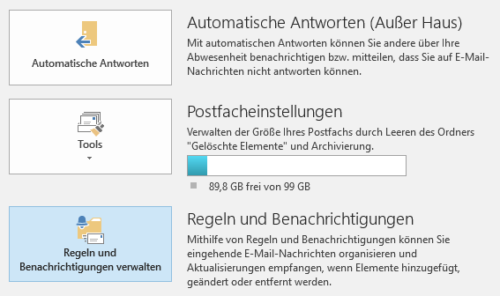
Unter Start, Regeln (in Outlook 365) oder Datei, Regeln und Benachrichtigungen verwalten (in älteren Versionen) könnt ihr euch die schon bestehenden Regeln ansehen und neue anlegen. Klickt auf Regel erstellen, dann könnt ihr aus verschiedenen Vorlagen auswählen, die Outlook im Standard an Bord hat.
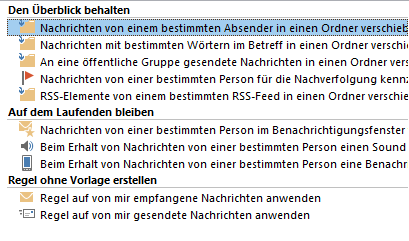
Am häufigsten werdet ihr Nachrichten von einem bestimmten Empfänger in einen Ordner verschieben. Beispielsweise die diversen Newsletter, die ihr abonniert habt, in einen Ordner im Posteingang, den ihr dann einfach „Newsletter“ nennt. Outlook 365 erkennt mittlerweile sogar automatisch Newsletter-Muster und schlägt entsprechende Regeln vor.
Ebenfalls eine häufig vorkommende Situation ist es, Nachrichten mit bestimmten Wörtern im Betreff in einen Ordner zu verschieben. Dies erlaubt euch, Mails mit einem Schlüsselwort zu versehen und direkt einordnen zu lassen. Besonders praktisch für Projektmails oder Support-Tickets.
Wenn ihr radikal mit einigen E-Mails umgehen wollt, dann könnt ihr natürlich auch den Papierkorb als Zielordner verwenden: Eine eingehende E-Mail, die die genannten Kriterien erfüllt, wird dann einfach gelöscht.
Wenn ihr keine passende Vorlage in Outlook findet, dann legt unter „Regel ohne Vorlage anlegen“ einfach eine neue Regel an. Die Möglichkeiten sind vielfältig: vom Absender über Betreffzeilen bis hin zu Anhängen oder bestimmten Uhrzeiten.
Intelligente Kategorisierung mit Microsoft Viva
Seit 2024 bietet Outlook in Verbindung mit Microsoft Viva noch smartere Funktionen: Die KI kann eure Mails automatisch nach Wichtigkeit sortieren und sogar den Inhalt analysieren. Diese „Focused Inbox“ genannte Funktion lernt aus eurem Verhalten und wird mit der Zeit immer präziser.
Ihr findet diese Funktion unter Ansicht > Posteingang mit Relevanz. Die KI erkennt dann automatisch, welche Mails wirklich wichtig sind und welche nur „nice to have“. Besonders bei hohem Mail-Aufkommen ein echter Gamechanger.
Spezielle Benachrichtigungen für mehr Aufmerksamkeit
Ihr könnt Regeln nicht nur für das Verschieben von E-Mails nutzen, sondern auch für besondere Benachrichtigungen, die von den Systembenachrichtigungen von Windows 11 abweichen. Ihr könnt den Absender und den Sondertext festlegen, die Outlook als Benachrichtigung anzeigt.
Neu ist die Integration mit Microsoft Teams: Wichtige Mails können jetzt auch als Teams-Nachricht weitergeleitet oder als Aufgabe in Microsoft To Do erstellt werden. Das funktioniert über die erweiterten Regeloptionen unter „Weitere Aktionen“.
Regeln für mobile Geräte synchronisieren
Ein großer Vorteil der modernen Outlook-Regeln: Sie funktionieren auch in der mobilen App und in Outlook im Web. Eure Desktop-Regeln werden automatisch synchronisiert, sodass die Sortierung überall gleich funktioniert.
Besonders praktisch: In der Outlook-App könnt ihr auch unterwegs schnell neue Regeln erstellen. Einfach eine Mail antippen, „Regel erstellen“ wählen und die gewünschten Parameter einstellen.
Profi-Tipps für optimale Regelnutzung
Über eines solltet ihr euch allerdings im Klaren sein: Die Filterung von E-Mails ist nur so gut wie die Regel, die ihr einrichtet. Ihr solltet – vor allem am Anfang – regelmäßig die Ordner kontrollieren, in die ihr E-Mails durch eine Regel verschieben lasst. Damit könnt ihr sicherstellen, dass keine falsch einsortierten E-Mails eurer Aufmerksamkeit entgehen.
Achtet darauf, nicht zu viele Regeln gleichzeitig zu erstellen. Startet mit den wichtigsten und erweitert nach und nach. Die Reihenfolge der Regeln ist wichtig – sie werden von oben nach unten abgearbeitet.
Tipp: Nutzt die Testfunktion! Ihr könnt neue Regeln erst einmal nur markieren lassen statt verschieben, um zu sehen, ob sie richtig funktionieren. Wenn alles passt, könnt ihr die Aktion später auf „Verschieben“ ändern.
Backup und Wartung eurer Regeln
Vergisst nicht, eure Regeln regelmäßig zu überprüfen und anzupassen. Besonders nach Jobwechseln oder Änderungen in euren Projekten solltet ihr aufräumen. Veraltete Regeln können nämlich die Performance von Outlook beeinträchtigen.
Outlook 365 bietet mittlerweile auch eine Export-Funktion für Regeln, sodass ihr eure Konfiguration sichern könnt. Das ist besonders praktisch, wenn ihr mehrere Geräte nutzt oder das System neu aufsetzen müsst.
Zuletzt aktualisiert am 28.02.2026



