

Hybrides Arbeiten und Videokonferenzen gehören 2026 definitiv zum Standard. Programme wie Zoom, Microsoft Teams oder auch Google Meet erlauben nicht nur die Kommunikation zwischen Teilnehmern, sondern auch die gemeinsame Arbeit an Dokumenten in Echtzeit. Teilt ihr den Bildschirm, reden alle über dasselbe – theoretisch. Dumm nur, wenn das Dokument so winzig dargestellt wird, dass niemand etwas erkennen kann. Wir zeigen euch, wie ihr bei Teams und anderen Plattformen die Darstellung deutlich verbessern könnt.
Das Problem kennt jeder: Der Kollege teilt seinen Bildschirm, öffnet ein wichtiges Excel-Sheet oder eine PowerPoint-Präsentation, und die Teilnehmer sehen nur pixelige Miniatur-Inhalte. Der erste Reflex ist meist die Bitte an den Vortragenden: „Kannst du das mal größer machen?“ Das funktioniert zwar über die Zoom-Features der jeweiligen Programme, ist aber oft der falsche Ansatz. Eine einfache Vergrößerung reduziert gleichzeitig den sichtbaren Bereich – ihr seht dann zwar einzelne Zellen größer, aber verliert den Überblick über das Gesamtdokument.
Viel effektiver ist es, Teams dazu zu bringen, den verfügbaren Bildschirmplatz optimal zu nutzen. Die Software verschwendet standardmäßig viel Platz mit übergroßen Symbolen, Videokacheln der Teilnehmer und verschiedenen Toolbars. Diese Elemente lassen sich gezielt ausblenden.
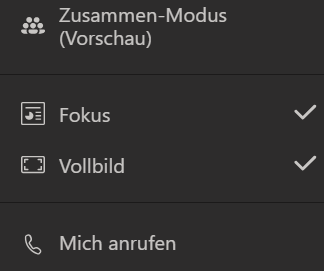
Klickt dazu auf die drei Punkte in der oberen Symbolleiste, dann auf Vollbild. Teams minimiert damit seine eigenen Interface-Elemente und gibt mehr Platz für den geteilten Inhalt frei. Im selben Menü findet ihr die Option Fokus auf Inhalte, die das geteilte Dokument nochmals vergrößert darstellt und den maximal verfügbaren Desktop-Platz ausnutzt.
Seit den großen Teams-Updates 2024 und 2025 gibt es zusätzliche Optimierungen: Die neue „Smart Scaling“-Funktion erkennt automatisch geteilte Textdokumente und passt die Darstellung entsprechend an. Aktiviert wird sie über Einstellungen > Anrufe > Erweitert. Dort findet ihr auch die Option „Adaptive Bandbreite“, die bei schlechteren Verbindungen die Videoqualität der Teilnehmer reduziert, aber geteilte Inhalte in hoher Auflösung beibehält.
Für Präsentationen hat Microsoft eine spezielle „Presenter Mode“-Funktion eingeführt. Wer seinen Bildschirm teilt, kann damit automatisch in einen optimierten Modus wechseln, der Toolbars ausblendet und die Darstellung für Zuschauer optimiert. Diese Funktion aktiviert ihr über das Teilen-Menü > Erweiterte Optionen > Presenter-Optimierung.
Ein weiterer Tipp: Nutzt die Zoom-Funktion eures Browsers oder Betriebssystems strategisch. Unter Windows könnt ihr mit Windows-Taste + Plus das gesamte System vergrößern, bevor ihr den Bildschirm teilt. Mac-Nutzer verwenden Command + Scroll oder die Zoom-Funktion in den Bedienungshilfen. So werden eure Inhalte bereits in vergrößerter Form übertragen.
Bei mobilen Geräten ist die Situation oft noch kniffliger. Teams für iOS und Android haben eigene Einstellungen für geteilte Inhalte. In der mobilen App tippt ihr während einer Bildschirmfreigabe auf den Screen und wählt dann „Optimierte Ansicht“. Das funktioniert besonders gut bei PDF-Dokumenten und Präsentationen.
Für regelmäßige Präsentatoren lohnt sich die Anschaffung eines zweiten Monitors oder Ultrawide-Displays. Ihr könnt dann Teams auf einem Monitor laufen lassen und eure Dokumente auf dem anderen in optimaler Größe öffnen. Teams erkennt mehrere Bildschirme automatisch und bietet erweiterte Sharing-Optionen.
Zoom hat übrigens ähnliche Features: Dort heißt die entsprechende Funktion „Optimize for full screen video clip“ und versteckt sich in den erweiterten Sharing-Optionen. Google Meet bietet seit 2025 eine „Presentation Mode“ mit vergleichbaren Funktionen.
Ein oft übersehener Punkt: Die Auflösung eures primären Monitors beeinflusst massiv, wie gut andere eure geteilten Inhalte sehen können. 4K-Monitore sind toll für euch, aber wenn ihr hochauflösende Inhalte teilt, sehen Teilnehmer mit kleineren Bildschirmen winzige Details. Stellt vor wichtigen Präsentationen eure Bildschirmauflösung temporär auf 1920×1080 um – das sorgt für bessere Lesbarkeit bei allen Teilnehmern.
Moderne Kollaborationstools gehen noch weiter: Miro, Figma und andere Whiteboard-Lösungen haben eigene Teams-Integrationen entwickelt, die automatisch für optimale Darstellung sorgen. Statt den gesamten Bildschirm zu teilen, übertragt ihr nur den relevanten Arbeitsbereich in perfekter Qualität.
Fazit: Verschwendet nicht länger Zeit mit „Kannst du das größer machen?“-Diskussionen. Mit den richtigen Einstellungen und etwas Vorbereitung werden eure Online-Meetings deutlich produktiver. Teams und Co. bieten inzwischen ausgereifte Tools für optimale Darstellung – ihr müsst sie nur kennen und nutzen.
Zuletzt aktualisiert am 27.02.2026



