


Normalerweise habt ihr in eurem Outlook auf der linken Seite des Fensters die Liste der Ordner sichtbar. Die ist extrem hilfreich, um mit wenigen Klicks auf wichtige E-Mails zugreifen zu können oder aus dem Posteingang E-Mails in Favoritenordner verschieben zu können. Was aber, wenn diese plötzlich verschwunden sind?
In den meisten Fällen ist die Ursache ganz einfach: Ihr habt in einem schnellen Klick (oft unabsichtlich) die Liste der Ordner ausgeblendet. Folgerichtig zeigt Outlook diese nicht mehr an. Das erkennt ihr dann an dem kleinen Pfeil auf der linken Seite unter der Symbolleiste. Klickt mit der Maus darauf, dann klappen die Ordner wieder heraus.
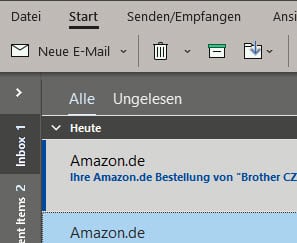
Allerdings verschwinden sie dann auch wieder so schnell, wie sie wieder da waren. Das Herausklappen heißt eben noch nicht, dass sie auch angeheftet sind. Das erreicht ihr mit nur einem weiteren Klick: Oben rechts in der Ordnerspalte findet ihr eine Reißbrett-Nadel. Klickt diese an, dann heftet ihr die Ordnerliste am Outlook-Fenster fest.
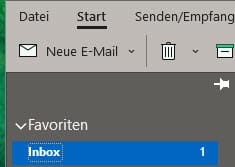
Wollt ihr die Ordner wieder verschwinden lassen, dann klickt wieder auf diese Nadel und löst die Ordnerliste damit.
Weitere Lösungsansätze bei hartnäckigen Ordner-Problemen
Manchmal liegt das Problem tiefer. In Outlook für Microsoft 365 und Outlook 2021/2024 kann es vorkommen, dass die Navigation komplett durcheinandergerät. Besonders nach Updates oder bei der Verwendung mehrerer E-Mail-Konten gleichzeitig.
Navigationsbereich zurücksetzen: Wenn das Anheften nicht funktioniert, könnt ihr den gesamten Navigationsbereich zurücksetzen. Geht dazu auf „Ansicht“ > „Navigationsbereich“ > „Navigationsbereich zurücksetzen“. Outlook startet dann mit der Standard-Konfiguration neu.
Kompakte Ansicht prüfen: Microsoft hat in den neueren Versionen eine „Kompakte Ansicht“ eingeführt. Falls aktiviert, werden Ordner automatisch eingeklappt, um Platz zu sparen. Überprüft in den Ansichtseinstellungen, ob diese Option ungewollt aktiviert wurde.
Unterschiede zwischen Outlook-Versionen
Outlook Web App: In der Browser-Version von Outlook funktioniert das Ein- und Ausklappen ähnlich, aber das Symbol befindet sich meist links oben. Hier gibt es keine Anheft-Funktion – die Ordner bleiben standardmäßig sichtbar, bis ihr sie aktiv ausblendet.
Outlook Mobile: Auf Smartphones und Tablets ist der Ordnerbereich ohnehin im Hamburger-Menü versteckt. Ein versehentliches Ausblenden passiert hier seltener, aber falls doch: Das Drei-Striche-Symbol links oben bringt die Navigation zurück.
Neue Outlook-App: Microsoft arbeitet kontinuierlich an einer vereinheitlichten Outlook-Erfahrung. Die „neue“ Outlook-App, die schrittweise die klassische Desktop-Version ablöst, hat eine leicht veränderte Benutzeroberfläche. Hier heißt die Funktion oft „Seitenleiste“ statt „Navigationsbereich“.
Tastenkombinationen als Alternative
Für Power-User gibt es auch Keyboard-Shortcuts: Strg + 1 bringt euch direkt zum E-Mail-Bereich, Strg + 6 zum Ordner-Fenster. Mit F11 könnt ihr zwischen verschiedenen Ansichtsmodi wechseln.
Wenn nichts hilft: Reparatur-Tools
Sollten die Ordner trotz aller Versuche nicht zurückkehren, kann eine Reparatur der Outlook-Installation nötig sein. Microsoft bietet dafür das Tool „Microsoft Support and Recovery Assistant“ (SaRA) an, das automatisch häufige Outlook-Probleme erkennt und behebt.
Bei hartnäckigen Fällen hilft auch ein Neustart von Outlook im abgesicherten Modus: Drückt Windows + R, gebt „outlook /safe“ ein und startet das Programm. Falls die Ordner dann sichtbar sind, liegt das Problem an einem Add-In oder einer beschädigten Konfigurationsdatei.
Vorbeugende Maßnahmen
Um künftiges versehentliches Ausblenden zu vermeiden, könnt ihr die Ordnerliste dauerhaft anheften und in den Outlook-Optionen unter „Erweitert“ die Option „Navigationsbereich beim Minimieren beibehalten“ aktivieren. So bleibt eure gewohnte Ansicht auch nach Updates und Neustarts erhalten.
Falls ihr regelmäßig zwischen verschiedenen Ansichten wechselt, lohnt es sich, diese als benutzerdefinierte Ansichten zu speichern. So habt ihr immer schnellen Zugriff auf eure bevorzugte Konfiguration.
Zuletzt aktualisiert am 27.02.2026



