

Ihr WLAN wird gefühlt immer langsamer, Verbindungen brechen ab? Dann solltet ihr einmal strukturiert analysieren, was die Ursache ist. Während professionelle Netzwerk-Analyse-Tools meist sehr teuer sind, habt ihr unter Windows 11 (und immer noch Windows 10) Glück: Der WiFi Analyzer ist eine in der Basisversion kostenlose Software, die euch viele Informationen auf einen Blick anbietet.
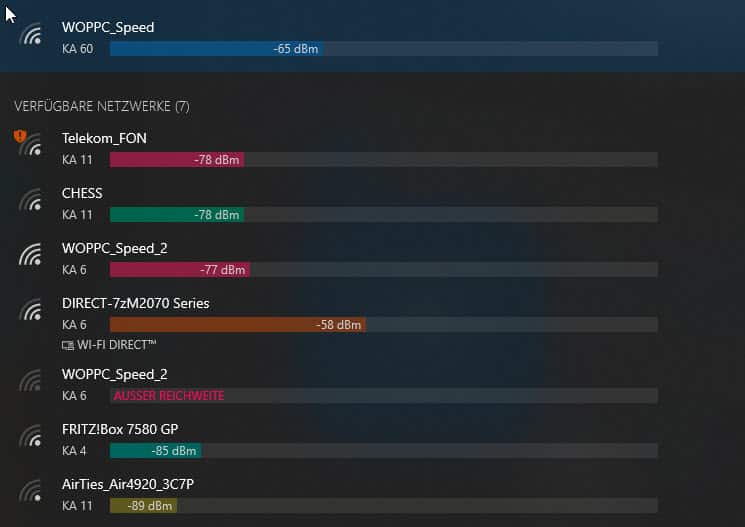
Nach der Installation könnt ihr euch durch einen Klick auf das WLAN-Symbol oben links in der Symbolleiste eine Übersicht der empfangbaren WLANs und der Dämpfungswerte ansehen. Der Dämpfungswert gibt Aufschluss darüber, wie stark der Empfang ist beziehungsweise wie beeinflusst das WLAN-Signal durch eure Empfangsposition ist – beispielsweise durch Wände, Decken oder andere Hindernisse. Ein niedrigerer Dämpfungswert ist dabei positiv!
Kanalanalyse: Der Schlüssel zu besserem WLAN
So gut wie jeder Haushalt hat mittlerweile ein oder gar mehrere WLANs. Besonders in dicht besiedelten Gebieten sorgt das dafür, dass sich zahlreiche WLANs um die verfügbaren Funkkanäle streiten. Normalerweise sollte euer Router hier eigenständig den optimalen Kanal herausfinden und einstellen – manchmal funktioniert das aber nicht zuverlässig.
Der WiFi Analyzer zeigt euch unter „Analyse“ eine detaillierte Übersicht der WLAN-Kanäle und deren Belegung an. Anhand der aktuell empfangenen WLANs und den Kanälen, die diese verwenden, zeigt die App euch eine Empfehlung an, welcher Kanal optimal wäre. Die Empfehlung wird mit einer Sterne-Bewertung versehen: Je mehr Sterne blau sind, desto weniger „Fremdverkehr“ befindet sich auf dem Kanal. Je weniger Sterne die Empfehlung bekommt, desto stärker beeinträchtigt ist euer Netzwerk.
WiFi 6 und 6E: Neue Standards richtig nutzen
Besonders interessant wird die Analyse bei neueren WiFi-Standards. WiFi 6 (802.11ax) und WiFi 6E nutzen nicht nur das klassische 2,4- und 5-GHz-Band, sondern bei 6E auch das weniger überfüllte 6-GHz-Band. Der WiFi Analyzer zeigt euch diese Bänder getrennt an und hilft dabei, die Vorteile der neuen Technologie voll auszuschöpfen.
Wichtig zu wissen: WiFi 6E-Router können im 6-GHz-Band deutlich breitere Kanäle nutzen (160 MHz), was zu höheren Datenraten führt. Der Analyzer zeigt euch, ob euer Netzwerk diese breiten Kanäle tatsächlich nutzt oder ob es durch andere Geräte eingeschränkt wird.
Störungen erkennen und beheben
Neben der reinen Kanalanalyse hilft der WiFi Analyzer auch dabei, andere Störungsquellen zu identifizieren. Bluetooth-Geräte, Mikrowellen oder sogar Baby-Monitore können euer WLAN beeinträchtigen. Die App zeigt euch Signalstärken über Zeit an – plötzliche Einbrüche oder regelmäßige Störungen werden so sichtbar.
Ein besonders nützliches Feature ist die Heatmap-Funktion in der Pro-Version. Damit könnt ihr durch eure Wohnung oder euer Büro gehen und seht in Echtzeit, wo die WLAN-Abdeckung gut ist und wo Funklöcher entstehen. Das hilft enorm bei der optimalen Platzierung von Routern oder WLAN-Repeatern.
Mesh-Netzwerke analysieren
Immer mehr Haushalte setzen auf Mesh-Systeme für bessere WLAN-Abdeckung. Der WiFi Analyzer kann auch hier wertvolle Dienste leisten. Ihr seht nicht nur, welche Mesh-Knoten aktiv sind, sondern auch, zu welchem Knoten sich euer Gerät gerade verbindet. Bei schlecht konfigurierten Mesh-Systemen passiert es nämlich, dass sich Geräte an weiter entfernten Knoten „festklammern“, obwohl ein näherer besseren Empfang böte.
Praktische Tipps für besseres WLAN
Aus den Daten des WiFi Analyzers lassen sich konkrete Verbesserungsmaßnahmen ableiten:
- Kanalwechsel: Wenn euer Router auf einem überfüllten Kanal funkt, loggt euch ins Router-Interface ein und stellt manuell einen weniger belegten Kanal ein.
- Frequenzband optimieren: Das 5-GHz-Band ist meist weniger überfüllt als 2,4 GHz, hat aber geringere Reichweite.
- Router-Position: Zentrale, erhöhte Positionen ohne viele Hindernisse sind ideal.
- Firmware-Updates: Veraltete Router-Firmware kann zu schlechter Kanalwahl führen.
Alternativen und Ergänzungen
Neben dem Microsoft WiFi Analyzer gibt es weitere Tools wie InSSIDer oder NetSpot. Für Smartphones bieten sich Apps wie „WiFi Explorer“ (iOS) oder „Network Analyzer“ (Android) an. Diese ermöglichen mobile Messungen und sind praktisch für Vor-Ort-Analysen.
Der WiFi Analyzer bleibt aber eine der besten kostenlosen Lösungen für Windows-Nutzer. Die intuitive Bedienung und aussagekräftigen Visualisierungen machen komplexe Netzwerkanalysen auch für Laien verständlich. Investiert ein paar Minuten in die Analyse – euer WLAN wird es euch mit besserer Performance danken.
Zuletzt aktualisiert am 26.02.2026



