

Nicht allen Menschen fällt das Lesen so leicht. Ob sie nun gerade erst das Lesen lernen oder sich an eine fremde Sprache wagen, neben dem Verständnis des Inhaltes gibt es auch viele Elemente, die berücksichtigt werden wollen. Die Aufspaltung von Wörtern in Silben, deren Betonung, auch die Lesbarkeit des Textes auf die eigenen Vorlieben angepasst können hier helfen. Dazu bietet Microsoft Word euch den so genannten Plastischen Reader – ein Tool, das mittlerweile deutlich ausgereifter ist als noch vor wenigen Jahren.
Egal, ob ihr das Dokument bereits in Word habt oder aus einer externen Quelle holt: Kopiert den Inhalt einfach in ein Word-Dokument. Dann klickt auf Ansicht > Plastischer Reader. Diese Funktion ist sowohl in der Desktop-Version als auch in der Web-App verfügbar und funktioniert nahtlos mit Microsoft 365-Abonnements.
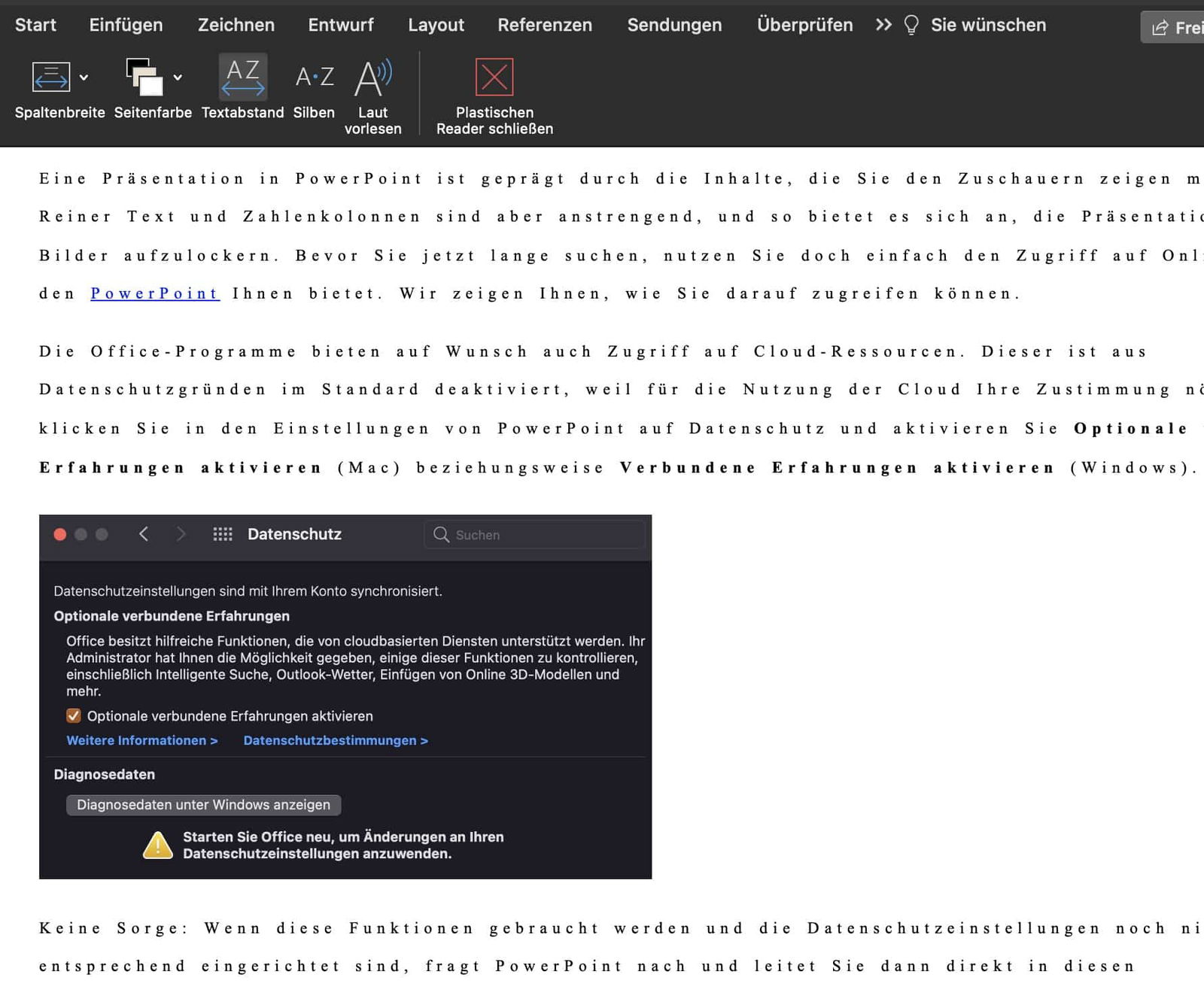
Word ändert die Ansicht eures Dokumentes so, dass es besser lesbar ist. Die Formatierung des Dokumentes selbst bleibt aber unverändert, keine Sorge. Um den plastischen Reader wieder zu schließen, klickt auf das Symbol Plastischen Reader schließen.
Die verfügbaren Optionen sind mittlerweile deutlich umfangreicher geworden. Ihr könnt die Spaltenbreite ändern (je schmaler diese ist, desto weniger Konzentration benötigt das Lesen). Auch der Textabstand kann das Lesen einfacher machen: Je größer der ist, desto weniger Informationen prasseln auf euch ein. Wenn euch das hilft, dann schaltet die Trennung der Silben ein. Die Zerlegung der Worte in Silben gibt euch einfache Hinweise auf die Betonung.
Neue Features für bessere Lesbarkeit
Microsoft hat den Plastischen Reader kontinuierlich weiterentwickelt. Besonders hilfreich sind die erweiterten Farboptionen: Ihr könnt zwischen verschiedenen Hintergrundfarben wählen – von klassischem Weiß über Sepia bis hin zu dunklen Modi, die bei schwachem Licht angenehmer sind. Diese Optionen helfen besonders Menschen mit Dyslexie oder anderen Leseschwächen.
Die Grammatik-Tools wurden ebenfalls verbessert. Der Reader kann jetzt Wortarten farblich hervorheben – Substantive, Verben und Adjektive erhalten unterschiedliche Farben. Das hilft beim Sprachenlernen und beim Textverständnis enorm.
Vorlesefunktion wird immer besser
Ein echtes Highlight ist die Vorlesefunktion. Klickt auf das Wiedergabe-Symbol und Word liest den Text vor. Die Sprachqualität hat sich in den letzten Jahren dramatisch verbessert – die KI-gestützten Stimmen klingen mittlerweile sehr natürlich. Ihr könnt die Geschwindigkeit anpassen und verschiedene Stimmen auswählen.
Besonders praktisch: Der Reader markiert dabei das aktuell vorgelesene Wort. So könnt ihr mitlesen und euer Hörverständnis trainieren. Das funktioniert auch hervorragend für fremdsprachige Texte – perfekt zum Erlernen der korrekten Aussprache.
Integration mit anderen Microsoft-Tools
Der Plastische Reader ist nicht nur in Word verfügbar. Microsoft hat ihn auch in Edge, OneNote, Outlook und sogar in Teams integriert. In Edge könnt ihr beispielsweise Webseiten im Plastischen Reader öffnen, um Artikel entspannter zu lesen.
In OneNote hilft das Tool beim Studieren – ihr könnt eure handschriftlichen Notizen in Text umwandeln lassen und dann mit dem Plastischen Reader bearbeiten. Die OCR-Funktion (Texterkennung) funktioniert mittlerweile sehr zuverlässig.
Barrierefreiheit im Fokus
Microsoft hat den Plastischen Reader gezielt für Menschen mit besonderen Bedürfnissen entwickelt. Menschen mit Dyslexie profitieren von der Silbentrennung und den Farboptionen. Sehbehinderte Menschen nutzen die Vorlesefunktion und die Möglichkeit, Schriftgrößen anzupassen.
Für Sprachlernende ist das Tool ebenfalls goldwert: Die Kombination aus visueller Unterstützung, Silbentrennung und Aussprache-Training macht das Erlernen neuer Sprachen deutlich einfacher.
Praktische Tipps für den Alltag
Probiert verschiedene Einstellungen aus – was für den einen perfekt ist, kann für andere störend sein. Die Silbentrennung ist beispielsweise nicht für jeden hilfreich. Nutzt die Lesezeichen-Funktion, um längere Texte in Etappen zu bearbeiten.
Für Studenten und Schüler ist der Plastische Reader ein echter Geheimtipp: Kopiert wissenschaftliche Artikel oder schwer lesbare PDFs in Word und lasst sie euch vorlesen, während ihr nebenbei andere Aufgaben erledigt.
Der Plastische Reader zeigt, wie durchdachte Software das Leben einfacher machen kann – ohne komplizierte Einstellungen oder steile Lernkurven.
Zuletzt aktualisiert am 25.02.2026



