


Windows hat seine Update-Strategie in den letzten Jahren grundlegend überarbeitet. Statt der früheren chaotischen Update-Politik gibt es seit Windows 10 und verstärkt bei Windows 11 ein klares Schema: Sicherheitsupdates kommen monatlich am Patch-Dienstag, große Funktionsupdates nur noch einmal jährlich. Die aktuellen Windows 11-Versionen tragen dabei Bezeichnungen wie 23H2 oder 24H2 – wobei das Jahr und das Halbjahr der Veröffentlichung gemeint sind.
Diese großen Funktionsupdates bringen oft erhebliche Neuerungen mit sich: überarbeitete Benutzeroberflächen, neue Features, verbesserte Sicherheitsfunktionen und manchmal auch kontroverse Änderungen. Das Problem dabei: Sie benötigen deutlich mehr Zeit für die Installation als normale Updates. Plant bei einem großen Windows-Update mindestens 60 bis 90 Minuten ein – bei älteren Geräten oder langsameren SSDs kann es sogar noch länger dauern.
Da euer PC während dieser Zeit praktisch unbenutzbar ist, macht es Sinn, den Installationszeitpunkt strategisch zu planen. Microsoft hat dafür verschiedene Optionen vorgesehen, die allerdings nicht immer auf den ersten Blick sichtbar sind.
Update-Zeitpunkt selbst bestimmen
Der einfachste Weg führt über die Windows-Einstellungen. Öffnet diese mit Windows-Taste + I und navigiert zu „Windows Update“. Hier seht ihr alle verfügbaren Updates und könnt bei größeren Funktionsupdates oft den Zeitpunkt der Installation beeinflussen.
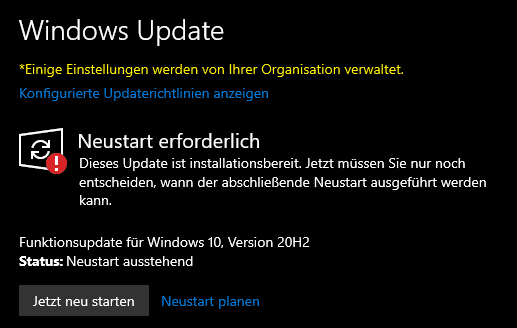
Sobald ein großes Update verfügbar ist, erscheint meist die Option „Neustart planen“. Klickt darauf, um den Installationszeitpunkt nach euren Wünschen festzulegen. Das ist besonders praktisch, wenn ihr wisst, dass ihr den Computer für längere Zeit nicht benötigt.
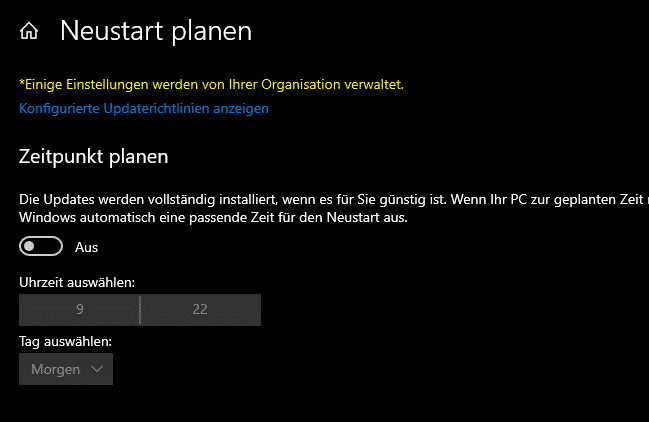
Nach Aktivierung der geplanten Installation könnt ihr eine konkrete Uhrzeit und einen Tag festlegen. Idealerweise wählt ihr die Nachtstunden – dann läuft die Installation durch, während ihr schlaft, und am nächsten Morgen ist alles fertig.
Erweiterte Optionen für mehr Kontrolle
Für noch mehr Kontrolle über Windows-Updates gibt es seit Windows 11 22H2 zusätzliche Einstellungen. In den Windows Update-Einstellungen findet ihr unter „Erweiterte Optionen“ weitere Möglichkeiten:
- Aktive Nutzungszeiten: Legt fest, wann Windows definitiv keine Neustarts durchführen soll
- Update-Benachrichtigungen: Bestimmt, wie früh ihr über anstehende Updates informiert werdet
- Download über getaktete Verbindungen: Verhindert große Downloads über mobile Datenverbindungen
Besonders die aktiven Nutzungszeiten sind praktisch. Stellt hier eure typischen Arbeitszeiten ein, dann wird Windows außerhalb dieser Zeiten automatisch Updates installieren und neu starten.
Funktionsupdates pausieren
Manchmal möchtet ihr ein großes Update auch komplett verschieben – etwa wenn ihr gerade an wichtigen Projekten arbeitet oder schlechte Erfahrungen mit frischen Windows-Versionen gemacht habt. Auch das ist möglich: In den erweiterten Update-Optionen könnt ihr Funktionsupdates für bis zu 35 Tage pausieren.
Diese Pause-Funktion ist allerdings zeitlich begrenzt und gilt nur für die großen Funktionsupdates. Sicherheitsupdates werden weiterhin installiert – und das ist auch gut so, denn diese schließen wichtige Sicherheitslücken.
Profi-Tipp: Windows Update Assistent
Für maximale Kontrolle könnt ihr auch den Windows Update Assistent von Microsoft nutzen. Dieses separate Tool lädt ihr von der Microsoft-Website herunter und könnt damit Updates manuell anstoßen oder den genauen Zeitpunkt noch präziser steuern.
Der Assistent ist besonders nützlich, wenn Windows Update in den Einstellungen mal streikt oder wenn ihr sicherstellen wollt, dass ihr wirklich die neueste Version erhaltet.
Vorbereitung ist alles
Unabhängig davon, wann ihr das Update installiert: Bereitet euch vor. Schließt alle Programme, sichert wichtige Dokumente und sorgt dafür, dass euer Laptop am Strom hängt. Ein Stromausfall während eines großen Windows-Updates kann im schlimmsten Fall das gesamte System beschädigen.
Ein Backup eurer wichtigsten Daten schadet nie – auch wenn moderne Windows-Updates in der Regel problemlos verlaufen. Mit Tools wie dem integrierten Windows-Backup oder externen Lösungen wie Acronis True Image seid ihr auf der sicheren Seite.
Die Kontrolle über Windows-Updates zu behalten ist wichtiger denn je. Mit den richtigen Einstellungen bestimmt ihr selbst, wann euer Computer für die Update-Installation nicht verfügbar ist – und vermeidet so böse Überraschungen mitten in der Arbeitszeit.
Zuletzt aktualisiert am 25.02.2026



