


Viele E-Mails enthalten Anhänge, die für das Verständnis des Inhalts oder die Bearbeitung der Aufgaben in der E-Mail nötig sind. Nun erreicht die E-Mail oft nicht alle nötigen Teilnehmer. Wenn ihr auf die Mail antwortet und dabei weitere Teilnehmer hinzunehmt, dann lauft ihr in eine Falle bei Outlook: In der Antwort fehlen die Anhänge. Das lässt sich durch verschiedene Lösungen beheben – von kostenlosen Add-Ins bis hin zu nativen Features in modernen Outlook-Versionen.
Das Problem: Anhänge verschwinden bei Antworten
Dieses Verhalten ist kein Bug, sondern eine bewusste Designentscheidung von Microsoft. Anhänge werden normalerweise nur bei der ursprünglichen E-Mail mitgesendet, nicht bei Antworten. Das macht technisch Sinn – würde jede Antwort alle Anhänge erneut versenden, würden E-Mail-Server schnell überlastet und Postfächer verstopft.
Problematisch wird es aber, wenn neue Empfänger ins CC oder BCC genommen werden, die die ursprünglichen Anhänge benötigen. Dann stehen sie ohne Kontext da und verstehen die Antwort nicht.
Lösung 1: ReplyWithAttachment Add-In
ReplyWithAttachment ist nach wie vor eine bewährte Lösung für Exchange-Server und Microsoft 365-Umgebungen. Ihr könnt es kostenlos herunterladen und werdet bei der Installation durch euer Exchange-Konto geführt. In den meisten Fällen wird es sich dabei um ein Microsoft 365-Konto handeln. Wichtig: Ihr braucht Administratoren-Rechte für die Installation.
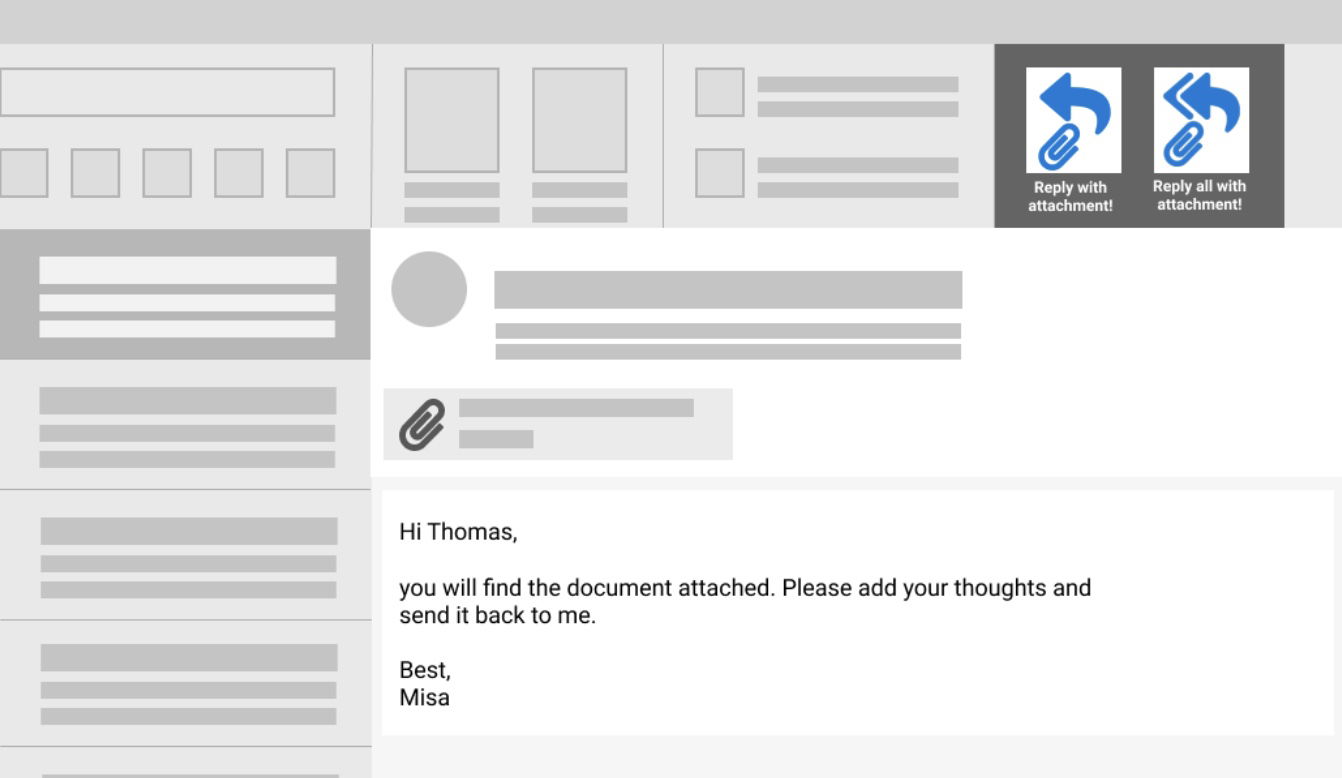
Ihr könnt festlegen, ob das Plugin für alle oder nur für einzelne Benutzer eurer Organisation verfügbar gemacht werden soll. Nach der Installation müsst ihr einige Stunden warten – das Add-In wird automatisch allen angegebenen Benutzern in Outlook Web und den Desktop-Versionen zur Verfügung gestellt.
Danach habt ihr zwei neue Schaltflächen: Reply with attachment beantwortet die angewählte E-Mail inklusive aller Anhänge an den Absender. Reply all with attachment beantwortet die E-Mail mit allen Anhängen an den Absender und alle Empfänger der ursprünglichen E-Mail.
Lösung 2: Native Outlook-Features nutzen
Microsoft hat in neueren Outlook-Versionen (sowohl Desktop als auch Web) die Funktionalität verbessert. In Outlook für Microsoft 365 findet ihr beim Antworten oft eine Option „Anhänge einbeziehen“ oder könkönnt über das Büroklammer-Symbol explizit die ursprünglichen Anhänge wieder hinzufügen.
In Outlook Web (outlook.com und Microsoft 365 Web) seht ihr beim Antworten eine Vorschau der ursprünglichen Anhänge. Mit einem Klick auf „Alle anhängen“ könnt ihr sie der Antwort hinzufügen.
Lösung 3: Manueller Workaround
Wenn keine der automatischen Lösungen verfügbar ist, bleibt der manuelle Weg:
1. Ursprüngliche E-Mail öffnen
2. Anhänge herunterladen und lokal speichern
3. Antwort verfassen
4. Anhänge manuell zur Antwort hinzufügen
Dieser Weg ist umständlich, funktioniert aber in jeder E-Mail-Anwendung.
Lösung 4: Moderne Alternativen mit Cloud-Integration
Viele Unternehmen setzen heute auf Cloud-basierte Lösungen wie SharePoint, OneDrive oder Teams. Statt Anhänge zu versenden, teilt ihr Links zu den Dateien. Das hat mehrere Vorteile:
– Immer die aktuelle Version verfügbar
– Keine Speicherplatz-Probleme
– Bessere Zusammenarbeit möglich
– Keine Probleme mit Antworten
In modernen Outlook-Versionen wird automatisch vorgeschlagen, große Anhänge als OneDrive-Link zu teilen statt sie direkt anzuhängen.
Best Practices für den Umgang mit E-Mail-Anhängen
Um das Problem von vornherein zu vermeiden, solltet ihr folgende Strategien berücksichtigen:
- Dateien in der Cloud ablegen: Nutzt SharePoint, OneDrive, Google Drive oder ähnliche Dienste und teilt Links statt Dateien.
-
Verteiler von Anfang an richtig setzen: Überlegt vor dem Versenden, wer die E-Mail und die Anhänge wirklich braucht.
-
Separate E-Mail für neue Empfänger: Statt einer Antwort mit neuen Empfängern schreibt eine neue E-Mail mit allen relevanten Informationen.
-
Zusammenfassung schreiben: Erklärt in der Antwort kurz, was in den ursprünglichen Anhängen steht, auch wenn ihr sie nicht erneut mitschickt.
Sicherheitsaspekte beachten
Wenn ihr Add-Ins wie ReplyWithAttachment nutzt, gebt ihr der Anwendung Zugriff auf eure E-Mails. Das ist normalerweise unbedenklich, aber in sicherheitskritischen Umgebungen solltet ihr das mit der IT-Abteilung absprechen.
Alternativ könnt ihr auch prüfen, ob euer E-Mail-Provider oder eure IT-Abteilung bereits eine Lösung implementiert hat. Viele moderne Exchange-Server haben mittlerweile entsprechende Regeln oder Add-Ins vorinstalliert.
Fazit
Das Problem fehlender Anhänge in E-Mail-Antworten lässt sich heute auf verschiedene Weise lösen. Von spezialisierten Add-Ins wie ReplyWithAttachment über native Outlook-Features bis hin zu modernen Cloud-basierten Ansätzen gibt es für jede Situation die passende Lösung. Am besten ist es allerdings, das Problem durch clevere Nutzung von Cloud-Speicher gar nicht erst entstehen zu lassen.
Zuletzt aktualisiert am 25.02.2026



