

Microsoft hat sich bei Windows an der ein oder anderen Funktion von macOS orientiert. Dazu gehört auch der Papierkorb, in den gelöschte Dateien erst einmal abgelegt werden, bevor sie dann endgültig gelöscht werden. Der Vorteil: Ihr könnt über eine bestimmte Zeit gelöschte Dateien ohne großen Aufwand wiederherstellen. Dumm nur, wenn es sich regelmäßig um große Dateien handelt und Windows diese nicht mehr im Papierkorb speichern kann, weil er zu klein konfiguriert ist. Wir zeigen euch, wie ihr Platz schafft.
Die Größe des Papierkorbs wird von Windows standardmäßig automatisch anhand der Festplattengröße und des freien Speicherplatzes festgelegt. Bei modernen SSDs mit mehreren Terabyte kann das schnell knapp werden, wenn ihr regelmäßig mit großen Video-, RAW-Foto- oder anderen voluminösen Dateien arbeitet. Seit Windows 11 22H2 hat Microsoft die automatische Größenberechnung optimiert, aber die manuelle Anpassung ist nach wie vor der Königsweg.
So passt ihr die Papierkorbgröße an:
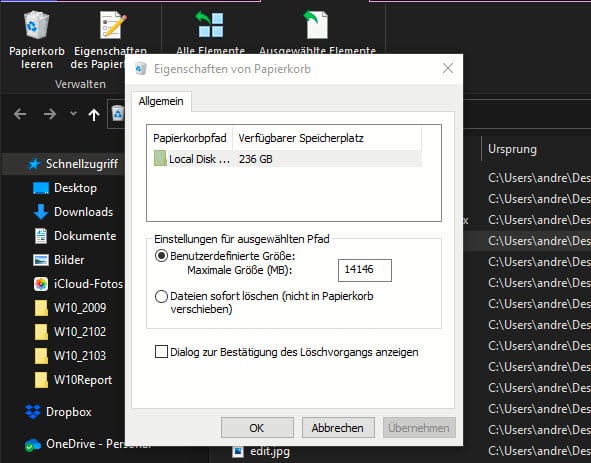
Öffnet den Papierkorb vom Desktop aus oder über den Windows Explorer. In Windows 11 findet ihr die Einstellungen direkt über einen Rechtsklick auf das Papierkorb-Symbol und „Eigenschaften“. Bei Windows 10 klickt ihr in der Registerkarte Papierkorbtools auf das Symbol Eigenschaften des Papierkorbs.
Unter Benutzerdefinierte Größe könnt ihr angeben, wie groß der für den Papierkorb reservierte Speicher sein soll. Die Standardeinstellung liegt meist bei 5-10% der Festplattenkapazität. Bei einer 1TB-SSD wären das also maximal 100GB für den Papierkorb.
Moderne Empfehlungen für verschiedene Nutzertypen:
- Gelegenheitsnutzer: 20-50GB reichen völlig aus
- Content Creator: 100-200GB für große Video- und Grafikdateien
- Professionelle Anwender: 300GB+ bei entsprechender Festplattenkapazität
Wichtiger Hinweis für SSD-Nutzer: Seit Windows 11 erkennt das System automatisch SSDs und optimiert das Löschverhalten. Bei sehr großen Dateien (über 8GB) fragt Windows mittlerweile nach, ob diese sofort endgültig gelöscht werden sollen, um SSD-Speicher zu schonen.
Alternative: Papierkorb komplett deaktivieren
Für Profis, die sich ihrer Löschaktionen sicher sind, gibt es die Option „Dateien sofort löschen (nicht in den Papierkorb verschieben)“. Das spart Speicher, erfordert aber Disziplin. Moderne Backup-Lösungen wie OneDrive mit Versionsverlauf oder Time Machine-ähnliche Tools können hier als Sicherheitsnetz fungieren.
Automatische Papierkorb-Bereinigung aktivieren
Seit dem Windows 11 2023 Update gibt es eine praktische Funktion: Unter Einstellungen > System > Speicher > Speicheroptimierung könnt ihr festlegen, dass der Papierkorb automatisch nach 30, 60 oder 90 Tagen geleert wird. Das verhindert, dass sich über Monate Datenmüll ansammelt.
Papierkorb pro Laufwerk konfigurieren
Besonders praktisch: Windows erstellt für jedes Laufwerk einen eigenen Papierkorb. Ihr könnt also für eure System-SSD eine kleinere Papierkorbgröße wählen (da hier meist nur kleinere Dateien landen) und für eure Daten-Festplatte eine größere Kapazität reservieren.
Troubleshooting: Wenn der Papierkorb spinnt
Manchmal zeigt Windows an, der Papierkorb sei voll, obwohl er leer erscheint. Das liegt an versteckten Systemdateien. Öffnet eine Eingabeaufforderung als Administrator und gebt ein: rd /s /q C:$Recycle.Bin (ersetzt C: durch den entsprechenden Laufwerksbuchstaben). Das erstellt den Papierkorb neu.
Fazit
Die Papierkorbgröße an eure Arbeitsweise anzupassen ist ein kleiner, aber wichtiger Schritt für einen effizienten Windows-Workflow. Mit modernen SSDs und deren Kapazitäten könnt ihr ruhig großzügiger werden – aber übertreibt es nicht, denn jeder im Papierkorb „geparkte“ Gigabyte steht euren aktiven Daten nicht zur Verfügung.
Zuletzt aktualisiert am 25.02.2026



