


So schön bunt und grafisch wie macOS Sequoia ist, dahinter liegt ein Unix-Derivat, das Linux sehr ähnlich ist. Das hat für die Anwender, die einen Unix-Hintergrund haben, einen großen Vorteil: Sie können eine Vielzahl von Einstellungen deutlich schneller und detaillierter beeinflussen, als das über die Systemdialoge von macOS geht. Dazu könnt ihr das Terminalfenster nutzen.
Das Terminalfenster ist nichts anderes als eine Eingabeaufforderung, wie sie Windows ebenfalls bietet. Dieses könnt ihr über Spotlight aufrufen, indem ihr Terminal eingebt. Noch schneller geht’s mit der Tastenkombination Cmd + Leertaste für Spotlight, dann „Terminal“ tippen und Enter drücken.
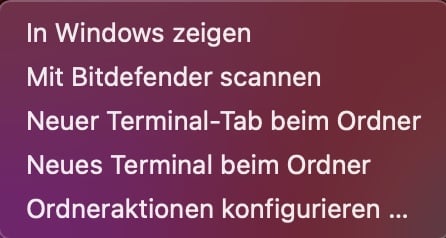
Oft ist es aber so, dass ihr in einem bestimmten Ordner Dateiaktionen durchführen wollt: Das Ändern von Berechtigungen auf Dateien und Ordner sind ein Beispiel dafür. Statt nun manuell über das Terminal zu diesem Ordner zu navigieren, öffnet ihr den Finder, navigiert zu dem gewünschten Ordner und klickt dann mit der rechten Maustaste darauf. Wählt Dienste > Neues Terminal beim Ordner.

Wenn ihr mit mehreren Ordnern arbeiten müsst und für diese mit dem Terminal Aktionen durchführen wollt, dann wählt stattdessen Neues Terminal-Tab beim Ordner. Damit wird in dem aktuellen Terminalfenster ein Tab, vergleichbar zum Browser, angelegt. Zwischen den einzelnen Fenstern könnt ihr dann durch Klicken auf die entsprechenden Registerkarten wechseln.
Nützliche Terminal-Befehle für den Alltag
Das Terminal bietet euch mächtige Werkzeuge für die tägliche Arbeit. Mit ls -la zeigt ihr alle Dateien eines Ordners inklusive versteckter Dateien und deren Berechtigungen an. Der Befehl chmod ändert Dateiberechtigungen – etwa chmod 755 dateiname für Standardberechtigungen bei Skripten.
Besonders praktisch: Mit find . -name „*.pdf“ findet ihr alle PDF-Dateien im aktuellen Ordner und seinen Unterordnern. Der grep-Befehl durchsucht Dateien nach bestimmten Textinhalten – perfekt für Entwickler und Power-User.
Terminal-Konfiguration optimieren
Das Terminal lässt sich ausgiebig anpassen. In den Einstellungen (Terminal > Einstellungen) könnt ihr verschiedene Profile erstellen – etwa eins für normale Arbeit und eins für Serververbindungen. Die Schriftgröße, Farben und Transparenz sind frei konfigurierbar.
Profis nutzen oft die Bash-Konfigurationsdatei .bash_profile oder bei neueren macOS-Versionen .zshrc im Home-Verzeichnis. Hier könnt ihr eigene Shortcuts (Aliases) definieren: alias ll=’ls -la‘ macht aus dem kurzen „ll“ den längeren Befehl.
SSH und Remote-Verbindungen
Das Terminal ist auch euer Tor zu Remote-Servern. Mit ssh benutzername@server.de verbindet ihr euch sicher zu anderen Rechnern. Für häufige Verbindungen könnt ihr SSH-Keys einrichten – das ist sicherer als Passwörter und deutlich komfortabler.
Der scp-Befehl kopiert Dateien zwischen Rechnern: scp datei.txt user@server:/pfad/ überträgt eine lokale Datei auf einen entfernten Server.
Package Manager und Entwicklertools
Viele Mac-User installieren Homebrew – einen Package Manager, der das Installieren von Entwicklertools stark vereinfacht. Mit brew install git installiert ihr beispielsweise die neueste Git-Version, ohne komplizierte Downloads und Installationen.
Terminal-Alternativen für Power-User
Während das Standard-Terminal völlig ausreicht, bieten Apps wie iTerm2 erweiterte Features: Split-Panes, bessere Suchfunktionen und umfangreichere Konfigurationsmöglichkeiten. Für Entwickler ist auch Warp interessant – ein modernes Terminal mit KI-Unterstützung und verbesserter Benutzerführung.
Sicherheitsaspekte beachten
Das Terminal ist mächtig – aber Macht bedeutet auch Verantwortung. Befehle wie rm -rf können irreparable Schäden anrichten. Seid vorsichtig bei Befehlen aus dem Internet und versteht, was ihr eingebt, bevor ihr Enter drückt.
Bei kritischen Systemoperationen hilft sudo – das fragt nach eurem Admin-Passwort und protokolliert die Aktion. So schützt macOS euch vor versehentlichen Systemänderungen.
Das Terminal macht euch zu Power-Usern eures Macs. Es mag anfangs einschüchternd wirken, aber die Effizienzgewinne sind enorm – besonders bei wiederkehrenden Aufgaben, die sich perfekt automatisieren lassen.
Zuletzt aktualisiert am 25.02.2026



