


Windows läuft heute stabiler denn je. Dennoch kann es vorkommen, dass das System mit einem Bluescreen – dem berüchtigten blauen Fehlerbildschirm – reagiert. Diese Bluescreens enthalten wertvolle Diagnoseinformationen, die beim Beheben des Problems helfen können. Das Problem: Windows startet nach einem Bluescreen standardmäßig automatisch neu, sodass ihr die wichtigen Fehlercodes nicht lesen könnt. Das lässt sich ändern!
Bluescreens sind heute seltener geworden, aber sie treten noch auf – besonders bei Hardware-Problemen, Treiberfehlern oder kritischen Systemkonflikten. Die angezeigten Fehlercodes wie SYSTEM_THREAD_EXCEPTION_NOT_HANDLED oder MEMORY_MANAGEMENT geben wichtige Hinweise auf die Fehlerursache. Ohne diese Informationen tappt ihr bei der Problemlösung im Dunkeln.
Automatischen Neustart deaktivieren
Um den automatischen Neustart nach einem Bluescreen zu verhindern, müsst ihr in die Systemeinstellungen. In Windows 11 und aktuellen Windows 10-Versionen funktioniert das so: Gebt in das Suchfeld der Taskleiste „Systemeinstellungen“ ein und klickt auf Erweiterte Systemeinstellungen anzeigen.
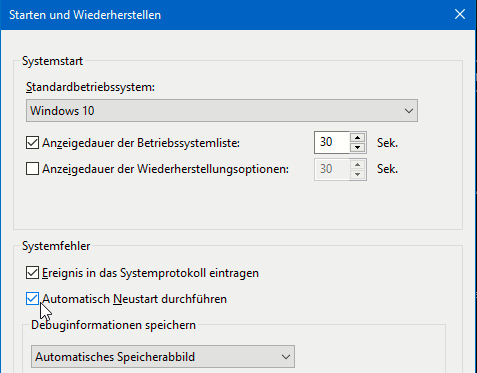
Klickt in der Registerkarte Erweitert im Abschnitt Starten und Wiederherstellen auf Einstellungen. Hier findet ihr den Bereich Systemfehler – das sind die Verursacher der Bluescreens. Entfernt den Haken bei Automatisch Neustart durchführen.
Alternative Wege zu den Einstellungen
Ihr erreicht diese Einstellung auch über andere Wege: Klickt mit der rechten Maustaste auf „Dieser PC“ im Explorer, wählt „Eigenschaften“ und dann „Erweiterte Systemeinstellungen“. Oder öffnet die Systemsteuerung und navigiert zu „System und Sicherheit > System > Erweiterte Systemeinstellungen“.
Was passiert nach der Änderung?
Nach der Deaktivierung bleibt Windows bei einem Systemfehler auf dem Bluescreen stehen und wartet auf eure Reaktion. Jetzt habt ihr Zeit, die wichtigen Informationen zu dokumentieren:
- Stop-Code: Der Hauptfehlercode (z.B. CRITICAL_PROCESS_DIED)
- Fehlerhafte Datei: Oft wird eine spezifische .sys-Datei genannt
- Speicher-Dump-Pfad: Zeigt an, wo die Fehleranalyse gespeichert wurde
- QR-Code: Moderne Bluescreens enthalten einen QR-Code für schnelle Hilfe
Dokumentation und Analyse
Macht ein Foto des kompletten Bluescreens mit eurem Smartphone. Diese Informationen helfen bei der Fehlersuche enorm. Der Stop-Code lässt sich online recherchieren, und Microsoft bietet auf seiner Support-Website detaillierte Erklärungen zu den häufigsten Fehlercodes.
Moderne Bluescreen-Features
Windows 11 und neuere Windows 10-Versionen haben Bluescreens benutzerfreundlicher gestaltet. Statt kryptischer Hex-Codes erhaltet ihr lesbare Fehlermeldungen und QR-Codes, die direkt zu Microsoft-Support-Seiten führen. Auch der Sammlungsprozess für Fehlerinformationen läuft transparenter ab.
Automatische Fehlerberichterstattung
Windows sammelt Bluescreen-Informationen automatisch und sendet sie an Microsoft (falls aktiviert). Diese Telemetrie-Daten helfen bei der Entwicklung von Fixes. Ihr könnt diese Funktion in den Datenschutzeinstellungen verwalten.
Speicher-Dumps verstehen
Bei einem Bluescreen erstellt Windows einen Speicher-Dump – eine Momentaufnahme des Systemzustands. Diese .dmp-Dateien landen standardmäßig in C:WindowsMinidump. Profis können diese mit Tools wie WinDbg analysieren, aber für die meisten Nutzer reichen die Informationen auf dem Bluescreen selbst.
Wann den automatischen Neustart wieder aktivieren?
Sobald ihr das Problem gelöst habt, solltet ihr den automatischen Neustart wieder aktivieren. Das sorgt für bessere Benutzererfahrung im Alltag. Bei sporadischen Bluescreens könnt ihr die Einstellung dauerhaft deaktiviert lassen – moderne SSDs starten ohnehin schnell genug, dass ein manueller Neustart kein großes Problem darstellt.
Zusätzliche Diagnosemöglichkeiten
Neben der Bluescreen-Analyse helfen weitere Windows-Tools bei der Fehlerdiagnose: Die Ereignisanzeige protokolliert Systemereignisse, der Geräte-Manager zeigt Treiberprobleme an, und das Windows-Speicherdiagnosetool prüft den RAM auf Fehler.
Mit deaktiviertem automatischen Neustart seid ihr für die nächste Bluescreen-Analyse gerüstet und könnt gezielt nach Lösungen suchen, statt ratlos vor einem normal startenden System zu stehen.
Zuletzt aktualisiert am 25.02.2026



