

Bei der Arbeit mit PDF-Dateien gibt es eine Zweiklassengesellschaft: Die, die den Adobe Acrobat – und damit die kostenpflichtige und leistungsfähigere Version der PDF-Standardsoftware – nutzen und die, die nur den Reader zur Verfügung haben. Das führt oft dazu, dass euch ein Kollege aus der ersten Gruppe eine PDF-Datei schickt und um Kommentare bittet. Bevor ihr nun frustriert aufgebt: Auch mit dem Reader könnt ihr das!
Der Acrobat Reader hat für genau diese Situationen eine einfache, aber durchaus leistungsfähige Kommentarfunktion eingebaut, die aber auf den ersten Blick meist verborgen ist. Klickt auf Anzeige > Werkzeuge > Kommentieren. Klickt dann auf Öffnen. Der Acrobat Reader blendet nun eine zusätzliche Symbolleiste mit allerlei nützlichen Funktionen ein:
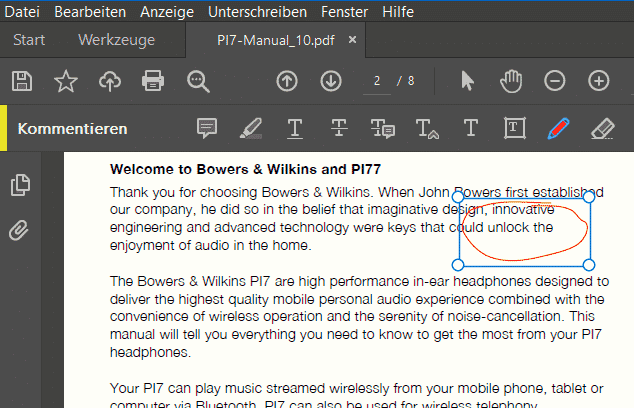
Ihr könnt über die Sprechblase Kommentare einfügen, mit dem Textmarker Passagen markieren, Textfelder erzeugen und positionieren und mit dem Stift Zeichnungen und Markierungen einfügen.
Erweiterte Kommentarfunktionen im Detail
Die Kommentarwerkzeuge sind mittlerweile deutlich vielseitiger geworden. Mit der Notizfunktion könnt ihr kontextuelle Anmerkungen direkt an bestimmte Textstellen heften – diese werden als kleine gelbe Symbole dargestellt, die beim Anklicken aufklappen. Besonders praktisch: Die Kommentare zeigen automatisch euren Namen und einen Zeitstempel an.
Der Textmarker bietet verschiedene Farben und Transparenzstufen. Ihr könnt zwischen klassischem Gelb, Grün, Blau oder Pink wählen – ideal für verschiedene Kategorien von Anmerkungen oder wenn mehrere Personen gleichzeitig reviewen.
Mit den Zeichenwerkzeugen lassen sich Pfeile, Linien, Rechtecke und Kreise einfügen. Diese sind besonders nützlich, um auf wichtige Bereiche hinzuweisen oder Zusammenhänge visuell zu verdeutlichen. Die Werkzeuge unterstützen verschiedene Farben und Linienstärken.
Kollaboratives Arbeiten optimieren
Wenn ihr regelmäßig PDFs zur Überarbeitung erhaltet, lohnt sich ein systematisches Vorgehen. Verwendet einheitliche Farben für verschiedene Kommentartypen: Rot für Fehler, Gelb für Verbesserungsvorschläge, Grün für positive Anmerkungen. Das erleichtert dem Ersteller die Bearbeitung erheblich.
Die Kommentarliste zeigt alle Anmerkungen chronologisch oder nach Seiten sortiert an. Über das Menü Ansicht > Ein-/Ausblenden > Navigationsfenster > Kommentare könnt ihr diese Übersicht dauerhaft einblenden. Das ist besonders bei längeren Dokumenten hilfreich.
Alternative PDF-Editoren im Überblick
Neben Adobe Reader haben sich weitere kostenlose Alternativen etabliert. PDF-XChange Viewer bietet ähnliche Kommentarfunktionen und ist oft schneller als der Adobe Reader. Foxit Reader punktet mit einer intuitiven Benutzeroberfläche und erweiterten Annotationsmöglichkeiten.
Für Mac-Nutzer ist die integrierte Vorschau-App eine vollwertige Alternative. Sie bietet Textmarker, Notizen, Formen und sogar Signaturen. Besonders praktisch: Die Kommentare synchronisieren sich automatisch über iCloud.
Browser-basierte PDF-Bearbeitung
Moderne Browser wie Chrome, Firefox und Safari unterstützen grundlegende PDF-Kommentarfunktionen direkt im Browser. Extensions wie „PDF Annotate & Fill“ erweitern diese Möglichkeiten erheblich. Für schnelle Kommentare ohne Softwareinstallation sind sie ideal.
Online-Dienste wie SmallPDF, ILovePDF oder PDF24 bieten webbasierte Kommentarfunktionen. Der Vorteil: Plattformunabhängigkeit. Der Nachteil: Eure Dokumente werden auf fremden Servern verarbeitet – bei vertraulichen Inhalten problematisch.
Mobile PDF-Bearbeitung
Auf Smartphones und Tablets funktioniert die Adobe Acrobat Reader App hervorragend für Kommentare. Die Touch-Bedienung ist intuitiv, handschriftliche Notizen lassen sich direkt mit dem Finger oder Stylus einfügen.
Alternativen wie „Xodo PDF Reader“ oder „PDF Expert“ (iOS) bieten teils erweiterte Funktionen wie Cloud-Synchronisation oder erweiterte Zeichenwerkzeuge.
Tipps für die Praxis
Speichert kommentierte PDFs immer unter einem neuen Namen ab – am besten mit eurem Kürzel und Datum. Das verhindert Verwirrung bei mehreren Bearbeitungsrunden.
Bevor ihr mit der Kommentierung beginnt, prüft die PDF-Eigenschaften. Manche Dokumente haben Bearbeitungsrestriktionen, die das Hinzufügen von Kommentaren verhindern.
Die so kommentierte PDF-Datei könnt ihr direkt unter Datei > Speichern unter unter einem neuen Namen abspeichern und an den Absender oder andere Bearbeiter weiterleiten. Diese sehen eure Veränderungen und können damit weiterarbeiten.
Für wiederkehrende Kommentare lohnt sich das Erstellen von Stempeln mit häufig verwendeten Anmerkungen wie „Genehmigt“, „Überarbeiten“ oder „Dringend“. Diese Funktion findet ihr unter den erweiterten Kommentarwerkzeugen.
Zuletzt aktualisiert am 25.02.2026



