


Eigene Dokumentvorlagen sind eine sehr hilfreiche Ergänzung zu den bereits in den Office-Programmen mitgelieferten. Sie lassen sich auf eure eigenen Bedürfnisse anpassen und sparen bei wiederholt verwendeten Dokumenten eine Menge Zeit. Wenn ihr allerdings nicht alleine arbeitet, sondern mit mehreren Anwendern gleiche Vorlagen nutzt, dann kann die Verteilung zur echten Herausforderung werden. Dabei ist es gar nicht so schwer, Vorlagen in Office zentral bereitzustellen!
Das Problem der lokalen Vorlagenverwaltung
Viele Dokumente sind von Anwender zu Anwender unterschiedlich. Deren Grundlage aber ist oft gleich: Der Briefbogen, die Vorlagen für Standarddokumente wie Protokolle, Berichte oder Präsentationen sind vom Gerüst her identisch und werden dann vom Anwender nur noch mit Inhalten gefüllt. Diese Dokumenttypen lokal auf der Festplatte der Anwender zu speichern, macht nur bedingt Sinn: Ändert sich etwas an einem Dokument, dann gilt das für alle Anwender – die neue Version muss also an alle separat verteilt werden.
Genau hier liegt das Problem: Versendet ihr Updates per E-Mail, landen sie oft im Spam-Ordner oder werden schlicht übersehen. Speichert ihr die Vorlagen auf einem lokalen Netzlaufwerk ab, vergessen Mitarbeiter oft, nach Updates zu suchen. Die Folge: Es existieren multiple Versionen derselben Vorlage, was zu Inkonsistenzen und einem unprofessionellen Erscheinungsbild führt.
Zentrale Bereitstellung über Server oder Cloud
Die elegante Lösung: Stellt alle Vorlagen auf einen Server oder in die Cloud, auf den alle Anwender zugreifen können. Das funktioniert sowohl mit klassischen Dateiservern als auch mit modernen Cloud-Lösungen wie SharePoint, OneDrive for Business oder anderen Collaboration-Plattformen.
Bei Microsoft 365 bietet sich SharePoint als zentrale Anlaufstelle an. Hier könnt ihr nicht nur Vorlagen speichern, sondern auch Versionierung aktivieren, Berechtigungen granular steuern und sogar Genehmigungsworkflows für neue Vorlagen einrichten. OneDrive for Business eignet sich besonders für kleinere Teams, da hier die Synchronisation automatisch funktioniert.
Konfiguration in Office: So geht’s
Um das Verzeichnis mit den Vorlagen als Standard zu definieren, ändert ihr es in der Office-Konfiguration. Das funktioniert in allen aktuellen Office-Versionen (Office 2021, Microsoft 365) identisch. Klickt auf Datei > Optionen > Erweitert und scrollt bis ganz nach unten.
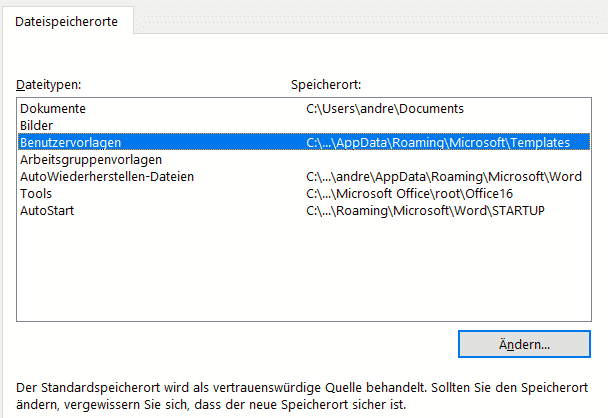
Tragt unter Benutzervorlagen > Ändern die Pfadangabe des Server-Verzeichnisses oder der Cloud-URL ein. Beim nächsten Start eines Office-Programms bietet das Programm automatisch die Vorlagen dieses Verzeichnisses an. Wichtig: Der Pfad muss für alle Anwender erreichbar sein und entsprechende Leserechte besitzen.
Moderne Alternativen: Microsoft Lists und Power Platform
Seit 2024 hat Microsoft seine Template-Verwaltung deutlich erweitert. Mit Microsoft Lists lassen sich nicht nur Vorlagen verwalten, sondern auch Metadaten wie Erstellungsdatum, Kategorien oder Verwendungszweck hinterlegen. Das macht das Auffinden der richtigen Vorlage deutlich einfacher.
Noch einen Schritt weiter geht die Integration mit Power Platform: Hier könnt ihr automatisierte Workflows erstellen, die neue Vorlagen automatisch an alle relevanten Mitarbeiter verteilen oder bei Änderungen Benachrichtigungen versenden. Das funktioniert auch teamübergreifend und lässt sich mit externen Systemen verknüpfen.
Praktische Tipps für die Umsetzung
Ordnerstruktur durchdenken: Erstellt eine logische Ordnerstruktur, die auch in zwei Jahren noch Sinn macht. Kategorisiert nach Dokumenttyp, Abteilung oder Verwendungszweck.
Namenskonventionen etablieren: Einheitliche Dateinamen erleichtern das Auffinden. Bewährt hat sich das Schema: „Kategorie_Dokumenttyp_Version_Datum“.
Versionierung aktivieren: Besonders bei SharePoint und OneDrive solltet ihr die automatische Versionierung einschalten. So gehen keine Änderungen verloren und ihr könnt bei Bedarf zu älteren Versionen zurückkehren.
Berechtigungen definieren: Nicht jeder soll alle Vorlagen bearbeiten können. Definiert klare Rollen: Wer darf Vorlagen erstellen, wer bearbeiten, wer nur nutzen?
Troubleshooting häufiger Probleme
Falls die Vorlagen nicht angezeigt werden, prüft zunächst die Pfadangabe. UNC-Pfade (\serverordner) funktionieren meist zuverlässiger als gemappte Laufwerksbuchstaben. Bei Cloud-Lösungen müsst ihr oft die direkte SharePoint-URL verwenden, nicht den synchronisierten lokalen Ordner.
Ein weiterer Stolperstein: Office cached Vorlagenpfade. Nach Änderungen solltet ihr Office komplett neu starten, manchmal hilft auch ein Neustart des Rechners.
Ausblick: KI-gestützte Vorlagenverwaltung
Microsoft arbeitet bereits an KI-Features für die Vorlagenverwaltung. Copilot for Microsoft 365 kann bereits jetzt beim Erstellen von Vorlagen helfen und schlägt basierend auf dem Verwendungszweck passende Layouts vor. In naher Zukunft wird die KI wahrscheinlich auch automatisch erkennen, welche Vorlage für welches Dokument am besten geeignet ist.
Die zentrale Vorlagenverwaltung ist heute kein Hexenwerk mehr. Mit den richtigen Tools und etwas Planung spart ihr nicht nur Zeit, sondern sorgt auch für ein einheitliches Corporate Design in allen Dokumenten.
Zuletzt aktualisiert am 24.02.2026



