


Rufen euch Kollegen immer wieder über Teams an, auch wenn ihr den Status auf „Bitte nicht stören“ stehen habt? Oder bekommt ihr dumme Kommentare, weil euer Status automatisch auf abwesend springt, obwohl ihr gerade konzentriert arbeitet, Akten lest oder nur kurz Kaffee holt? Das lässt sich mit einem simplen Trick vermeiden, der auch 2026 noch einwandfrei funktioniert.
Teams überwacht euer Nutzungsverhalten kontinuierlich und passt den Status automatisch an – manchmal zu eifrig. Das größte Ärgernis: Sobald die Software erkennt, dass das Gerät in den Standby wechselt oder längere Zeit keine Eingaben registriert, springt der Status auf „Abwesend“. Für Kollegen sieht das aus, als würdet ihr nicht arbeiten, selbst wenn ihr hochkonzentriert ein wichtiges Dokument studiert oder ein analoges Telefonat führt.
Dieses Problem tritt interessanterweise nicht auf, wenn ihr euch in einem aktiven Teams-Call befindet. Genau hier setzt unser Trick an: Ihr könnt problemlos eine Besprechung mit euch selbst führen!

So bleibt ihr dauerhaft „verfügbar“
Klickt in den Kalender von Teams und wählt Jetzt besprechen aus. Mit einem Klick auf Besprechung beginnen startet ihr eine Einzelbesprechung. Teams wird im nächsten Schritt versuchen, weitere Teilnehmer zur Besprechung einzuladen – das lehnt ihr einfach mit dem Kreuz oben rechts ab.
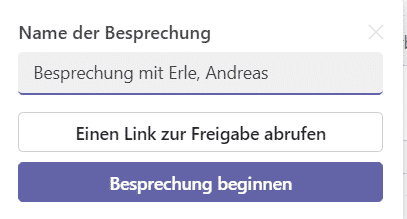
Voilà – ihr seid jetzt in einer „Besprechung“ mit euch selbst. Für Teams ist das völlig normal: Eine Besprechung bleibt eine Besprechung, egal mit wie vielen Personen. Euer Status zeigt dauerhaft „Beschäftigt“ oder „In einem Anruf“ an, und der Rechner bleibt aktiv.
Alternative Methoden für 2026
Mittlerweile gibt es weitere Optionen, um den Status zu kontrollieren. In den Teams-Einstellungen unter „Allgemein“ könnt ihr seit 2024 die automatische Statuserkennung teilweise anpassen. Dort findet ihr die Option „Meinen Status basierend auf meiner Kalenderaktivität aktualisieren“ – diese könnt ihr deaktivieren.
Eine weitere Möglichkeit ist die Nutzung der Fokuszeit-Integration. Teams erkennt seit dem großen Update 2025 Windows-Fokussitzungen und kann entsprechend den Status anpassen. Aktiviert eine Fokussitzung über das Windows-Benachrichtigungscenter, und Teams respektiert diese automatisch.
Vorsicht vor Missbrauch
Natürlich solltet ihr diese Tricks verantwortungsbewusst einsetzen. Der Sinn ist nicht, permanent vorzutäuschen, dass ihr arbeitet, wenn ihr Netflix schaut. Vielmehr geht es darum, die oft ungenaue automatische Statuserkennung zu umgehen, wenn ihr tatsächlich produktiv seid.
Besonders in Homeoffice-Zeiten ist dieser Hack gold wert. Viele Führungskräfte schauen immer noch reflexartig auf den Teams-Status, um die „Anwesenheit“ ihrer Mitarbeiter zu kontrollieren – ein fragwürdiges Verhalten, aber leider Realität in vielen Unternehmen.
Mobile Teams-App berücksichtigen
Wichtig zu wissen: Die mobile Teams-App auf Smartphones verhält sich anders. Hier bleibt der Status meist länger auf „verfügbar“, da Microsoft davon ausgeht, dass mobile Nutzer häufig zwischen Apps wechseln. Falls ihr hauptsächlich mobil arbeitet, ist das Problem meist weniger relevant.
Weitere Status-Tricks
Ihr könnt euren Status auch manuell für bis zu 24 Stunden festlegen. Klickt auf euer Profilbild oben rechts und wählt den gewünschten Status. Dort findet ihr die Option „Status zurücksetzen“, wo ihr eine Zeitdauer festlegen könnt.
Für Entwickler und Power-User gibt es sogar PowerShell-Scripts, die den Teams-Status automatisch verwalten können. Diese sind allerdings nur für technisch versierte Anwender empfehlenswert.
Der Solo-Besprechungstrick bleibt aber die einfachste und zuverlässigste Methode, um den nervigen automatischen Statuswechsel zu umgehen. Probiert es aus – eure Kollegen werden sich wundern, warum ihr plötzlich immer „verfügbar“ seid, auch wenn ihr mal länger nicht tippt.
Zuletzt aktualisiert am 24.02.2026



