


Fremde können mit eurem iPhone nur etwas anfangen, wenn es entsperrt ist. Will euch jemand euer Gerät wegnehmen oder geratet ihr in eine bedrohliche Situation, dann macht es Sinn, dieses noch schnell zu sperren. Unabhängig von den Einstellungen, nach wie langer Zeit eine PIN abgefragt wird. Die Lösung: Der Hardlock!
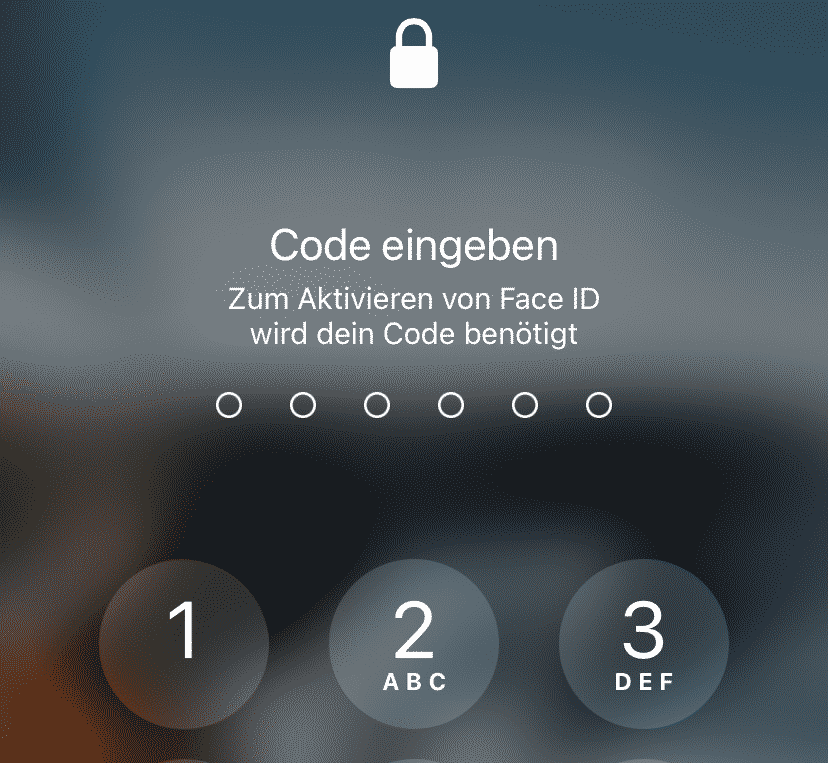
Der Hardlock ist die sofortige Sperrung eines Smartphones durch Nutzung der physischen Tasten. Dieser Prozess lässt sich blind ausführen, weil ihr keine Schaltflächen auf dem Display treffen müsst. Das funktioniert auch in Stresssituationen einwandfrei, wenn ihr das Telefon in der Hand habt. Nach dem Hardlock fordert das iPhone unabhängig von den Einstellungen zur automatischen Sperrung die Eingabe der PIN an. Weder Face ID noch Touch ID – die man durch euer Gesicht oder euren Finger zum Entsperren nutzen könnte – funktionieren dann.
So funktioniert der Hardlock bei verschiedenen iPhone-Modellen
Bei einem iPhone mit Face ID (iPhone X bis iPhone 15 Pro Max) haltet ihr für einen Hardlock die Power-Taste und wahlweise die Lauter- oder die Leiser-Taste gleichzeitig für etwa zwei Sekunden gedrückt. Dabei erscheint kurz der Ausschalt-Bildschirm, aber das iPhone sperrt sich sofort hart.
Bei älteren iPhone-Modellen mit Touch ID (iPhone SE, iPhone 6 bis iPhone 8) reicht es, den Einschalter fünf Mal schnell hintereinander zu drücken.
Notruf-Funktion integriert
Wenn ihr zusätzlich noch einen Notruf starten wollt und das Gerät sperren möchtet, dann drückt ihr fünf Mal schnell hintereinander die Seitentaste. Nach drei Sekunden ertönt ein lauter Alarm und das iPhone initiiert automatisch einen Notruf an die örtliche Notrufnummer (112 in Deutschland). Entsperren lässt es sich anschließend nur durch Eingabe der PIN.
Wann ist der Hardlock besonders nützlich?
Der Hardlock erweist sich in verschiedenen Situationen als äußerst praktisch:
Bei Verkehrskontrollen: Polizeibeamte können euch zwar auffordern, das Gerät zu entsperren, aber nach einem Hardlock ist nur die PIN-Eingabe möglich. Biometrische Entsperrung kann theoretisch erzwungen werden, die PIN-Eingabe hingegen fällt unter den Schutz vor Selbstbelastung.
In bedrohlichen Situationen: Falls ihr euch bedroht fühlt oder jemand versucht, euer iPhone zu stehlen, könnt ihr es binnen Sekunden unbrauchbar machen.
Bei Grenzkontrollen: Besonders auf Reisen in Länder mit strengeren Kontrollen kann der Hardlock eure Privatsphäre schützen.
Im Büro oder öffentlichen Räumen: Wenn ihr euer iPhone kurz unbeaufsichtigt lassen müsst, bietet der Hardlock zusätzliche Sicherheit.
Zusätzliche Sicherheitsfeatures seit iOS 17
Apple hat die Sicherheitsfunktionen kontinuierlich erweitert. Seit iOS 17 gibt es weitere praktische Features:
Stolen Device Protection: Diese Funktion erschwert es Dieben erheblich, euer iPhone zurückzusetzen oder wichtige Einstellungen zu ändern, selbst wenn sie eure PIN kennen.
Automatischer Hardlock: In den Einstellungen könnt ihr festlegen, dass sich das iPhone automatisch hart sperrt, wenn es sich außerhalb vertrauter Orte befindet.
Verbesserte Notruf-Funktion: Der Notruf teilt automatisch euren Standort mit Notdiensten und kann sogar Notfallkontakte informieren.
So hebt ihr den Hardlock wieder auf
Nach einem Hardlock müsst ihr zwingend eure sechsstellige PIN eingeben. Face ID und Touch ID sind deaktiviert. Dies ist gewollt und lässt sich nicht umgehen. Erst nach erfolgreicher PIN-Eingabe stehen euch wieder alle Entsperrmethoden zur Verfügung.
Weitere Sicherheitstipps für euer iPhone
Ergänzend zum Hardlock solltet ihr diese Sicherheitsmaßnahmen beachten:
- Verwendet eine starke, sechsstellige PIN statt der vierstelligen Variante
- Aktiviert die Datenlöschung nach zehn Fehlversuchen
- Nutzt die Zwei-Faktor-Authentifizierung für eure Apple-ID
- Richtet die „Wo ist?“-Funktion ein, um euer iPhone im Verlustfall zu orten
- Erstellt regelmäßig verschlüsselte Backups
Der Hardlock ist ein simples, aber wirkungsvolles Werkzeug zum Schutz eurer Privatsphäre. In Zeiten, in denen unsere Smartphones praktisch unser ganzes Leben enthalten, ist diese Funktion unverzichtbar geworden. Übt die Tastenkombination ein paar Mal, damit ihr sie im Ernstfall blind beherrscht.
Zuletzt aktualisiert am 23.02.2026



