


Um den Überblick über Fristen zu behalten, verwenden Sie eine Tabelle, in der die Frist als Datumsfeld hinterlegt ist? Wenn Sie diese Fristen dann immer noch manuell kontrollieren, dann haben wir einen Tipp für Sie, der Ihr Zeitkonto und Ihre Augen schonen hilft!
Excel erlaubt nicht nur das Rechnen mit Zellen und deren Inhalten, sondern kann mittels der bedingten Formatierung Zellen auch nach bestimmten Bedingungen hervorheben. Diese Funktion ist in Excel für Microsoft 365 und Excel 2024 noch mächtiger geworden und bietet deutlich mehr Flexibilität als frühere Versionen.
Für die Anwendung besonders wichtig: Die Zellen, in denen Sie die Fristen gespeichert haben, müssen in einem der Datums-Formate von Excel formatiert sein. Sind sie als Text formatiert, funktioniert die bedingte Formatierung nicht! Excel erkennt mittlerweile automatisch die meisten Datumsformate, aber überprüft sicherheitshalber das Format eurer Zellen.
Grundeinrichtung der bedingten Formatierung
Markiert die Zellen, in denen die Fristen als Datum abgelegt sind. Dann klickt ihr in der Registerkarte Start im Bereich Formatvorlagen auf Bedingte Formatierung > Regeln zum Hervorheben von Zellen.
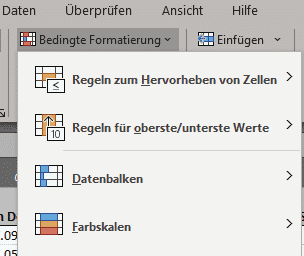
Eine abgelaufene Frist zeichnet sich dadurch aus, dass das Datum der Frist kleiner als das Tagesdatum ist. Darum klickt auf Kleiner als. Als Wert gebt ihr jetzt kein Datum ein, sondern die Formel, die immer das aktuelle Datum liefert, also =heute() oder in der englischen Version =today().
Klickt auf OK um die bedingte Formatierung anzuwenden. Die Zellen werden automatisch wie gewünscht gefärbt, abgelaufene Fristen werden in Rot dargestellt. Das Tolle: Wie bei Formeln aktualisiert sich die Formatierung ebenfalls automatisch: Liefert die Formel „heute“ einen anderen Wert, dann wird die Formatierung aller Zellen automatisch geprüft und wo nötig aktualisiert.
Erweiterte Fristenüberwachung einrichten
Mit den neuen Features von Excel 2024 könnt ihr noch ausgeklügeltere Systeme entwickeln. So lassen sich beispielsweise verschiedene Warnstufen einrichten:
• Grüne Formatierung: Fristen, die noch mehr als 7 Tage entfernt sind
• Gelbe Formatierung: Fristen in den nächsten 7 Tagen (Formel: =UND(A1>HEUTE();A1<=HEUTE()+7))
• Orange Formatierung: Fristen in den nächsten 3 Tagen
• Rote Formatierung: Überfällige Fristen
Dazu erstellt ihr mehrere bedingte Formatierungsregeln für denselben Bereich. Excel wendet die Regeln in der Reihenfolge an, wie sie in der Liste stehen – achtet also auf die richtige Priorisierung.
Profi-Tipps für die Fristenverwaltung
In modernen Excel-Versionen könnt ihr die bedingte Formatierung auch mit Datenbalken und Symbolen kombinieren. Besonders praktisch: Icon-Sets, die automatisch Ampel-Symbole oder Pfeile anzeigen, je nach Dringlichkeit der Frist.
Für Teams, die mit Excel online arbeiten, synchronisiert sich die bedingte Formatierung automatisch zwischen allen Nutzern. Änderungen sind sofort für alle sichtbar – perfekt für gemeinsame Projektpläne oder Compliance-Listen.
Häufige Stolpersteine vermeiden
Achtet darauf, dass Excel die richtige Zeitzone verwendet. In den Excel-Optionen unter „Erweitert“ könnt ihr einstellen, wie Excel mit Datums- und Zeitberechnungen umgeht. Besonders bei internationalen Teams kann das relevant werden.
Wenn ihr mit großen Datenmengen arbeitet, kann die bedingte Formatierung die Performance beeinträchtigen. Excel 2024 ist zwar deutlich schneller geworden, aber bei mehr als 10.000 Zeilen solltet ihr die Formatierungsregeln sparsam einsetzen.
Integration mit anderen Microsoft 365-Apps
Seit 2024 lassen sich Excel-Tabellen mit bedingter Formatierung nahtlos in Microsoft Teams und Outlook integrieren. Ihr könnt automatische E-Mail-Benachrichtigungen einrichten, wenn sich der Formatierungsstatus ändert – also wenn eine Frist rot wird.
Auch Power Automate (ehemals Microsoft Flow) kann auf die bedingte Formatierung reagieren und automatisch Workflows auslösen. So wird aus eurer einfachen Fristenliste schnell ein professionelles Warnsystem.
Die bedingte Formatierung in Excel ist ein mächtiges Werkzeug, das euch nicht nur Zeit spart, sondern auch dabei hilft, wichtige Termine nie wieder zu übersehen. Probiert die verschiedenen Optionen aus und findet das System, das am besten zu eurem Workflow passt.
Zuletzt aktualisiert am 23.02.2026



