


Bei älteren iOS-Versionen war der Modus „Nicht stören“ für viele Anwender ein hilfreicher Schutz vor einer Unterbrechung ihrer Konzentration. Seit iOS 15 ist dieser scheinbar verschwunden – doch das stimmt nicht ganz. Apple hat die Funktion weiterentwickelt und deutlich mächtiger gemacht. Hier erfahrt ihr, wo ihr sie findet und wie ihr sie optimal nutzt!
„Nicht stören“ hatte vor allem den Vorteil, dass Benachrichtigungen nicht unterbunden, sondern nur verzögert wurden. Wenn ihr das Telefon auf dem Tisch liegen und „Nicht Stören“ aktiviert hattet, wurden die Benachrichtigungen nicht direkt angezeigt, sondern erst dann, wenn ihr euer Gerät in die Hand genommen habt. Dann also, wenn ihr sowieso nicht konzentriert an etwas anderem gearbeitet habt.
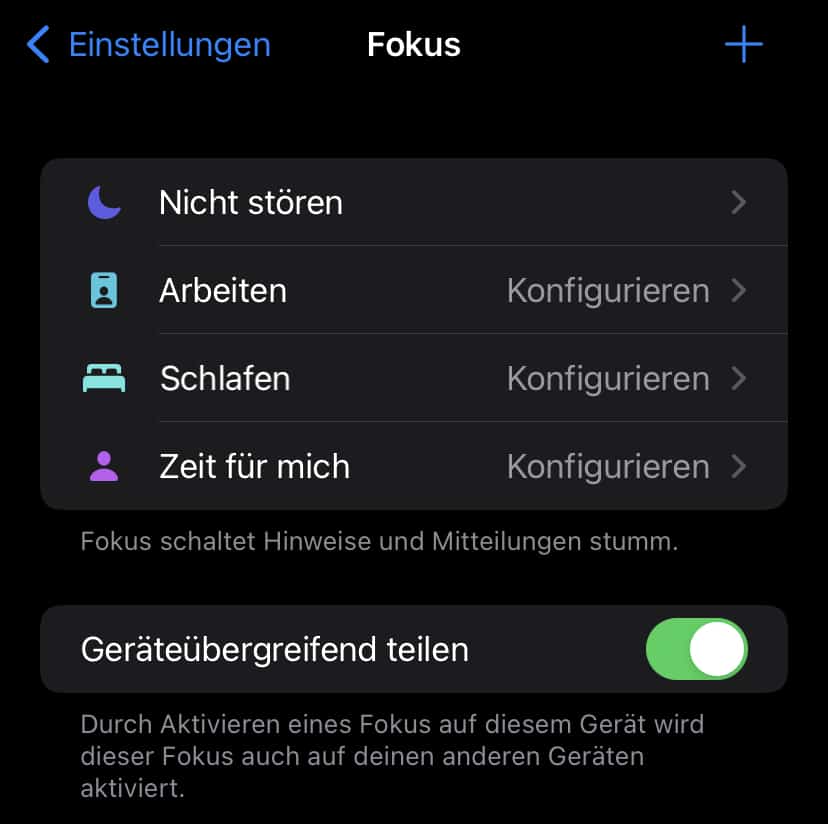
Fokus-Modi: Die Evolution von „Nicht stören“
Eine ähnliche – aber deutlich erweiterte – Funktionalität findet ihr in allen aktuellen iOS-Versionen (iOS 15 bis iOS 18) unter Einstellungen > Fokus. Hier könnt ihr nicht nur den klassischen Nicht stören-Modus einschalten, sondern verschiedene Fokus-Profile erstellen, die sich automatisch je nach Situation aktivieren.
Besonders praktisch: Ihr könnt festlegen, von welchen Kontakten ihr trotzdem erreicht werden wollt und welche Apps Benachrichtigungen senden dürfen. Wenn ihr Geräteübergreifend teilen aktiviert, wird der Modus auf allen Geräten aktiviert, die mit der selben Apple ID angemeldet sind – also iPhone, iPad, Mac und Apple Watch.
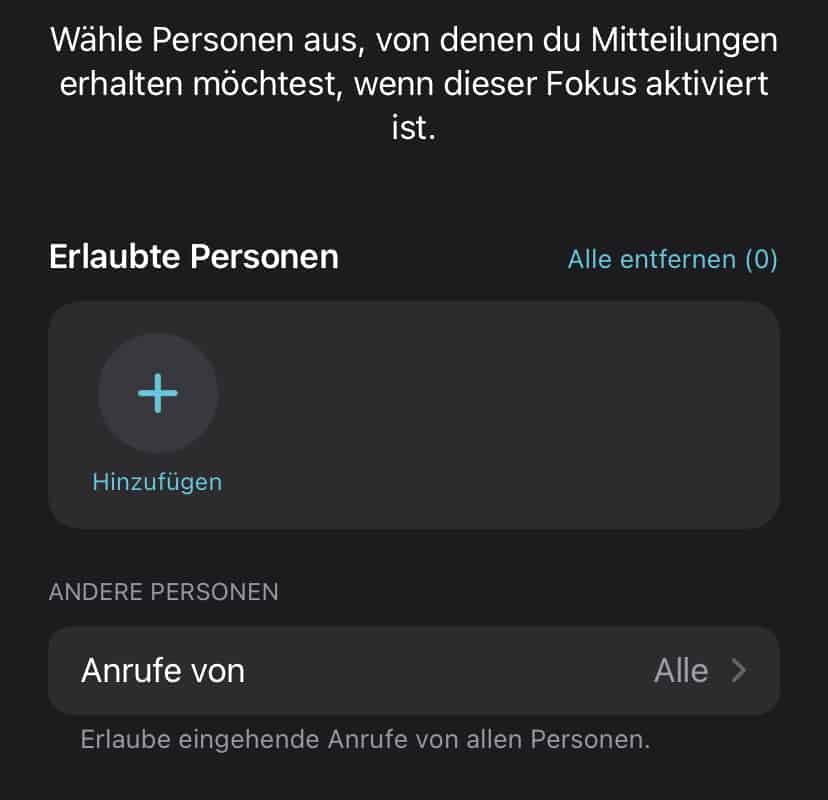
Intelligente Automatisierung und Live-Activities
Mit iOS 16 und neueren Versionen sind weitere praktische Features hinzugekommen. Die Fokus-Modi können sich jetzt automatisch basierend auf eurer Position, Tageszeit oder verwendeten Apps aktivieren. Arbeitet ihr beispielsweise mit bestimmten Apps, erkennt iOS das und aktiviert automatisch euren „Arbeit“-Fokus.
Besonders clever: Live-Activities werden auch im Fokus-Modus angezeigt – ihr verpasst also keine wichtigen Updates zu Lieferungen, Sportergebnissen oder anderen zeitkritischen Informationen. Das System unterscheidet intelligent zwischen störenden Benachrichtigungen und wirklich relevanten Updates.
Fokus-Filter: Granulare Kontrolle über Apps
Seit iOS 16 gibt es Fokus-Filter, mit denen ihr nicht nur steuert, welche Benachrichtigungen ihr erhaltet, sondern auch, welche Inhalte in Apps angezeigt werden. So könnt ihr beispielsweise im „Arbeit“-Fokus nur geschäftliche E-Mail-Accounts anzeigen lassen oder in Safari nur arbeitsbezogene Tab-Gruppen.
Diese Filter funktionieren mit vielen Apps von Drittanbietern und werden ständig erweitert. Entwickler können ihre Apps entsprechend anpassen, um kontextbezogene Inhalte zu unterstützen.
Praktische Tipps für die optimale Nutzung
Die Konfiguration der einzelnen Szenarien ist anfangs etwas aufwändig, aber die investierte Zeit lohnt sich definitiv. Startet mit ein paar grundlegenden Fokus-Modi:
- Arbeit: Nur Kollegen und wichtige Geschäftskontakte, dafür alle produktivitätsbezogenen Apps
- Freizeit: Familie und enge Freunde, Entertainment-Apps erlaubt
- Schlaf: Nur absolute Notfälle, alle Apps stumm
- Sport/Training: Nur Fitness-Apps und Notfälle
Nutzt die Automation-Features: Lasst iOS erkennen, wann ihr normalerweise arbeitet oder schläft, und aktiviert automatisch den passenden Fokus. Das funktioniert überraschend zuverlässig und spart viel manuelle Schalterei.
Integration mit anderen Apple-Geräten
Besonders praktisch wird es im Apple-Ökosystem: Aktiviert ihr einen Fokus am iPhone, wechselt automatisch auch euer Mac in den entsprechenden Modus. Notifications verschwinden von der Apple Watch, und sogar der HomePod kann entsprechend reagieren – etwa durch gedämpfte Lautstärke im „Schlaf“-Modus.
Die Fokus-Modi sind also weit mehr als nur der alte „Nicht stören“-Modus. Sie bieten eine intelligente, kontextbezogene Möglichkeit, die Informationsflut zu steuern und sich auf das zu konzentrieren, was gerade wichtig ist. Gut investierte Zeit bei der Einrichtung – für deutlich mehr Produktivität und weniger Ablenkung im Alltag!
Zuletzt aktualisiert am 23.02.2026



