

Word unterstützt das Einfügen von Bildern in Dokumente. Leider sind diese im Standard oft noch nicht in der Form, dass ihr sie unverändert nutzen könnt. Wenn ihr gleiche Anforderungen wie beispielsweise eine einheitliche Breite habt, könnt ihr die in Word mit einem Trick schnell angleichen.
Oft sind Bilder die Veranschaulichung von Dingen, die im Text beschrieben werden. Damit wechseln sich Text und Bilder ab. Für ein einheitliches Lesegefühl sollten die Bilder alle dieselbe Breite haben. Das Bild für Bild manuell zu machen, macht wenig Spaß und kostet unnötig Zeit.
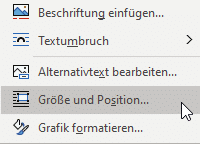
Als Abkürzung nehmt ihr euch das erste Bild vor, klickt es mit der rechten Maustaste an und dann auf Größe und Position (oder eine der anderen angebotenen Möglichkeiten der Bildveränderung).
Nachdem ihr alle Anpassungen vorgenommen habt, markiert das nächste Bild im Text und drückt die Taste F4. Die Formatierungsänderungen des letzten Bildes werden automatisch auf das neu markierte übertragen. Verfahrt so mit allen weiteren Bildern. Das geht langsamer, als könntet ihr alle Bilder gleichzeitig markieren, aber immer noch schneller, als wenn ihr alle Einstellungen für jedes Bild wiederholen müsst.
Moderne Alternativen in Microsoft 365
Seit den letzten Word-Updates gibt es noch elegantere Wege für die Bildformatierung. Mit der Designer-Funktion in Word 365 könnt ihr mehrere Bilder gleichzeitig auswählen und einheitlich formatieren. Haltet die Strg-Taste gedrückt und klickt nacheinander alle Bilder an, die ihr anpassen wollt. Anschließend erscheint das Bildtools-Menü, wo ihr alle Änderungen auf einmal vornehmen könnt.
Profitipp: Formatvorlagen für Bilder
Wer regelmäßig mit vielen Bildern arbeitet, sollte sich Formatvorlagen für Bilder anlegen. Geht dazu auf „Start“ > „Formatvorlagen“ > „Neue Formatvorlage erstellen“ und definiert eure gewünschten Bildeinstellungen. Diese können dann per Klick auf beliebige Bilder angewendet werden – deutlich schneller als die F4-Methode.
Batch-Bearbeitung mit dem Auswahlbereich
Ein echter Geheimtipp ist der Auswahlbereich unter „Start“ > „Bearbeiten“ > „Markieren“ > „Auswahlbereich“. Hier seht ihr alle Bilder eures Dokuments aufgelistet und könnt mehrere gleichzeitig auswählen. Besonders praktisch bei längeren Dokumenten mit vielen Grafiken.
Automatische Bildkomprimierung aktivieren
Achtet darauf, dass die automatische Bildkomprimierung aktiviert ist („Datei“ > „Optionen“ > „Erweitert“). Das reduziert die Dateigröße erheblich, ohne dass die Bildqualität sichtbar leidet. Gerade bei Dokumenten mit vielen Fotos macht sich das bemerkbar.
KI-basierte Bildoptimierung
Word 365 bietet mittlerweile KI-unterstützte Funktionen für die Bildbearbeitung. Die „Designer“-Funktion schlägt automatisch passende Layouts vor, wenn ihr Bilder einfügt. Das spart Zeit und sorgt für ein professionelleres Aussehen eurer Dokumente.
Mobile Bearbeitung mit Word-App
Auch in der Word-App für Smartphones und Tablets funktioniert die F4-Methode. Tippt ein Bild an, nehmt eure Formatierungsänderungen vor, tippt das nächste Bild an und verwendet die „Wiederholen“-Funktion im Kontextmenü. Praktisch, wenn ihr unterwegs schnell mal ein Dokument überarbeiten müsst.
Fazit: Effizienz durch die richtigen Tricks
Die F4-Taste bleibt auch 2026 einer der nützlichsten Word-Shortcuts überhaupt. Kombiniert mit den modernen Auswahlmöglichkeiten und KI-Features spart ihr euch Stunden an Formatierungsarbeit. Probiert die verschiedenen Methoden aus und findet heraus, welche zu eurem Workflow passt.
Zuletzt aktualisiert am 23.02.2026



