


PowerPoint-Präsentationen werden schnell zu einer unübersichtlichen Folienschlacht. Je mehr Inhalte ihr vermitteln wollt und je unterschiedlicher eure Zielgruppe ist, desto mehr Folien packt ihr hinein. Wir zeigen euch, wie ihr mit der Abschnitt-Funktion Ordnung in eure Präsentationen bringt!
Die meisten PowerPoint-Nutzer kennen das Problem: Was mit 10 Folien begann, wird schnell zu einer 50-Folien-Monster-Präsentation. Spätestens wenn ihr während der Präsentation hektisch durch die Folien scrollt, um die eine wichtige Folie zu finden, wird klar: Hier muss Struktur rein.
Betrachtet eure Präsentation aus zwei wichtigen Dimensionen. Die erste Dimension ist die Komplexität: Klassischerweise benötigt ihr nur Übersichtsfolien, die ihr bei Bedarf mit Details anfüttern könnt. Teilt eure Präsentation strategisch auf – die wichtigsten Kernbotschaften gehören nach vorn, die Detailfolien, die ihr nur bei spezifischen Nachfragen zeigen wollt, kommen ins sogenannte Backup nach hinten.
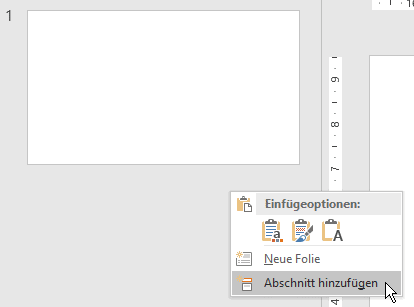
Dazu bietet PowerPoint eine geniale Funktion, die viel zu wenig genutzt wird: Abschnitte. Damit könnt ihr eure Folien in logische Bereiche unterteilen. Klickt in der Folienübersicht links im PowerPoint-Fenster mit der rechten Maustaste auf einen freien Bereich zwischen zwei Folien. Wählt dann Abschnitt hinzufügen und gebt diesem einen aussagekräftigen Namen wie Backup, Einleitung oder Detailanalyse. Diese Abschnitte fungieren als visuelle Trenner zwischen euren Folienblöcken.
Die zweite Dimension setzt bei der inhaltlichen Sortierung an. Die meisten Präsentationen folgen einer Agenda mit unterschiedlichen Kapiteln oder Themenbereichen. Erstellt für jedes Hauptkapitel einen eigenen Abschnitt. So könnt ihr mit einem Klick direkt zum gewünschten Bereich springen, ohne endlos durch alle Folien scrollen zu müssen.
Profi-Tipps für bessere Abschnitte:
Strategische Benennung: Verwendet klare, prägnante Namen für eure Abschnitte. Statt „Abschnitt 1“ lieber „Marktanalyse“ oder „Lösungsansätze“. Das hilft euch und anderen, die mit der Präsentation arbeiten.
Backup-Strategie: Erstellt immer einen dedizierten Backup-Bereich am Ende eurer Präsentation. Dort sammelt ihr alle Folien, die ihr möglicherweise braucht – Zusatzgrafiken, detaillierte Zahlen, FAQ-Folien oder alternative Erklärungsansätze.
Flexible Navigation: In der Bildschirmpräsentation könnt ihr über die Miniaturansicht (erreichbar über die Schaltfläche unten links) zwischen Abschnitten springen. Das ist besonders praktisch, wenn ihr spontan auf Fragen eingehen müsst.
Kollaboration verbessern: Wenn mehrere Personen an einer Präsentation arbeiten, können Abschnitte als Arbeitsbereiche dienen. Jeder Autor bekommt seinen Bereich zugewiesen, was Konflikte beim gemeinsamen Bearbeiten reduziert.
Ein- und Ausblenden: Abschnitte lassen sich komplett ein- und ausblenden. Klickt auf das kleine Dreieck neben dem Abschnittsnamen, um alle Folien dieses Bereichs zu verstecken. Praktisch für die Übersicht oder wenn ihr verschiedene Versionen einer Präsentation aus den gleichen Folien zusammenstellen wollt.
Moderne Präsentationstechniken: In Zeiten von hybriden Meetings und interaktiven Präsentationen ist eine klare Struktur noch wichtiger geworden. Eure Zuschauer – ob vor Ort oder online – verlieren bei unstrukturierten Präsentationen schnell den Faden.
Export und Sharing: Beim Exportieren als PDF bleiben die Abschnitte als Lesezeichen erhalten, was die Navigation im PDF-Dokument erheblich verbessert. Auch beim Teilen über SharePoint oder Teams profitiert ihr von der besseren Struktur.
Abschnitte sind nicht nur ein organisatorisches Tool, sondern ein echter Game-Changer für professionelle Präsentationen. Sie verwandeln chaotische Folienberge in strukturierte, navigierbare Inhalte, die sowohl für euch als Präsentierende als auch für euer Publikum deutlich angenehmer sind. Probiert es aus – einmal verwendet, wollt ihr nie wieder darauf verzichten.
Zuletzt aktualisiert am 23.02.2026



