


Die Live-Foto Funktion von iOS ist für viele Anwender nach wie vor ein verstecktes Juwel: Sie ist da, aber wird oft übersehen oder nur sporadisch genutzt. Das liegt hauptsächlich daran, dass viele nur die statische Anzeigeform in der Fotos-App kennen. Dabei steckt viel mehr drin – besonders wenn ihr aus dem Live-Foto ein vollwertiges Video macht. Wir zeigen euch, wie das funktioniert und welche neuen Möglichkeiten iOS 18 bietet!
Live-Fotos erfassen automatisch 1,5 Sekunden vor und nach dem Drücken des Auslösers – inklusive Ton. Diese kleinen Momente sind oft authentischer und emotionaler als statische Bilder. Seit iOS 18 hat Apple die Live-Foto-Funktionen deutlich erweitert und die Videokonvertierung noch einfacher gemacht.
Besonders praktisch: Die kurzen Videosequenzen lassen sich perfekt für soziale Medien nutzen, wo bewegte Inhalte deutlich mehr Aufmerksamkeit bekommen als statische Bilder. Instagram Stories, TikTok oder WhatsApp-Status – überall kommen diese authentischen Mini-Videos gut an.
So wandelt ihr Live-Fotos in Videos um
Öffnet das gewünschte Live-Foto in der Fotos-App. Achtet darauf, dass oben links im Bild Live steht – das zeigt an, dass das Foto tatsächlich als Live-Aufnahme gespeichert wurde.
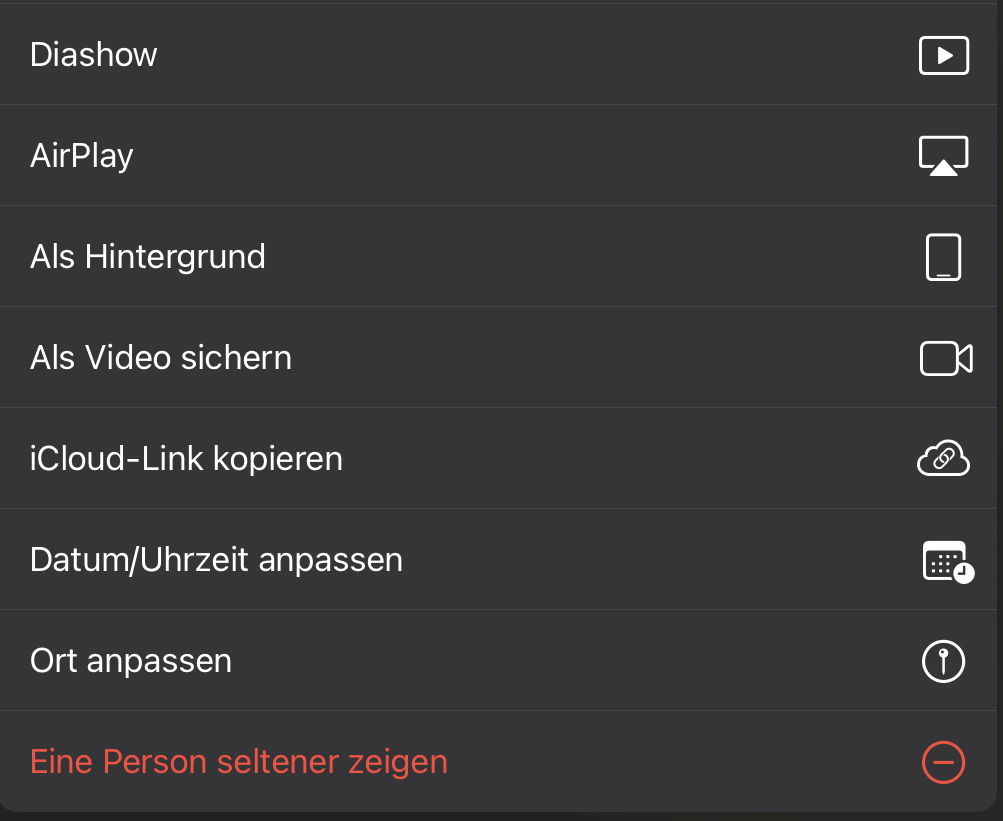
Tippt anschließend auf das Teilen-Symbol (das Viereck mit dem Pfeil nach oben). Im Teilen-Menü findet ihr – etwas weiter unten – die Option Als Video sichern. Ein Tipp darauf, und iOS konvertiert die Live-Aufnahme automatisch in ein MP4-Video, das direkt in eure Mediathek gespeichert wird.
Neue Features in iOS 18
Apple hat die Live-Foto-Funktionen kontinuierlich verbessert. In iOS 18 gibt es mehrere Neuerungen:
Verbesserte Stabilisierung: Die automatische Bildstabilisierung für Live-Fotos wurde deutlich optimiert. Verwackelte Aufnahmen werden beim Export als Video automatisch geglättet.
Erweiterte Bearbeitungsoptionen: Ihr könnt Live-Fotos jetzt direkt in der Fotos-App trimmen, die Geschwindigkeit anpassen und sogar Übergänge hinzufügen, bevor ihr sie als Video exportiert.
Intelligente Schlüsselbilder: iOS 18 analysiert eure Live-Fotos und schlägt automatisch das beste Einzelbild vor – oft ist das nicht der Moment des Auslösens, sondern ein Bruchteil einer Sekunde davor oder danach.
Batch-Export: Ihr könnt jetzt mehrere Live-Fotos gleichzeitig markieren und alle auf einmal als Videos exportieren – praktisch für größere Sammlungen.
Kreative Möglichkeiten nutzen
Die exportierten Videos sind perfekt für die Weiterbearbeitung geeignet. Mit iMovie oder anderen Videobearbeitungs-Apps könnt ihr:
- Mehrere Live-Foto-Videos zu längeren Clips zusammenfügen
- Musik oder Kommentare hinzufügen
- Farbfilter und Effekte anwenden
- Zeitlupen- oder Zeitraffer-Effekte erstellen
Profi-Tipp: Live-Fotos eignen sich hervorragend für Stop-Motion-ähnliche Effekte. Macht mehrere Live-Aufnahmen einer Szene und fügt die Videos später zusammen – so entstehen fließende, natürliche Bewegungssequenzen.
Speicherplatz im Blick behalten
Bedenkt, dass Live-Fotos etwa doppelt so viel Speicherplatz benötigen wie normale Fotos. Wenn ihr häufig Videos daraus macht, sammeln sich schnell größere Datenmengen an. In den Einstellungen > Fotos könnt ihr festlegen, ob Live-Fotos standardmäßig aktiviert sein sollen oder nur bei Bedarf.
Eine smarte Lösung: Nutzt iCloud Fotos mit der Option „iPhone-Speicher optimieren“. So werden die Live-Fotos automatisch in der Cloud gespeichert und nur bei Bedarf in voller Auflösung auf euer Gerät geladen.
Teilen und Kompatibilität
Die als Video exportierten Live-Fotos sind normale MP4-Dateien und funktionieren auf allen Geräten und Plattformen. Das ist ein großer Vorteil gegenüber dem Live-Foto-Format, das außerhalb des Apple-Universums oft nicht richtig dargestellt wird.
Beim direkten Teilen von Live-Fotos über AirDrop oder Nachrichten bleiben diese übrigens als Live-Fotos erhalten – aber nur, wenn der Empfänger ebenfalls ein Apple-Gerät verwendet.
Fazit
Die Umwandlung von Live-Fotos in Videos ist ein unterschätztes Feature, das euren Foto-Workflow erheblich bereichern kann. Die kurzen, authentischen Clips haben oft mehr Aussagekraft als statische Bilder und lassen sich vielseitig weiterverwenden. Mit den Verbesserungen in iOS 18 wird diese Funktion noch praktischer und kreativer nutzbar. Probiert es einfach mal aus – ihr werdet überrascht sein, wie lebendig eure Erinnerungen plötzlich werden!
Zuletzt aktualisiert am 22.02.2026



