


Immer mehr Mails, immer mehr belegter Speicher: Outlook nimmt schnell viel Speicher weg, hat aber auch einige Funktionen integriert, die dem entgegenwirken können.
Ein überfülltes Outlook-Postfach ist nicht nur nervig, sondern kann auch die Performance eures E-Mail-Programms erheblich verlangsamen. Besonders bei Unternehmen mit strikten Speicherlimits oder bei der Synchronisation mit mobilen Geräten wird jedes gesparte Megabyte zum wertvollen Gut. Die gute Nachricht: Outlook bringt mittlerweile deutlich bessere Tools zur Postfachbereinigung mit als noch vor einigen Jahren.
Erste Hilfe: Papierkorb leeren
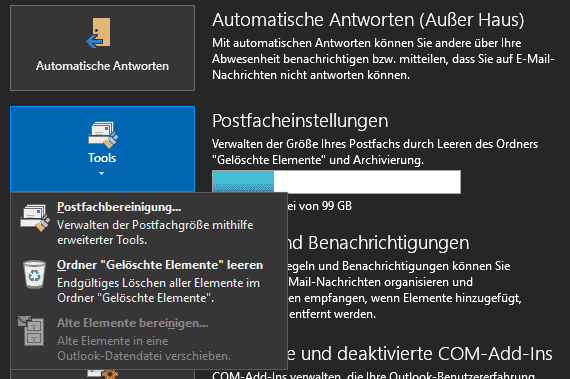
Die Verwaltungsfunktionen für Outlook-Postfächer finden sich unter Datei > Kontoinformationen > Tools zum Aufräumen. In der aktuellen Outlook-Version sind diese Funktionen deutlich prominenter platziert als früher. Ist nicht genug freier Speicherplatz in den Postfächern vorhanden, dann klickt erst einmal auf Ordner „Gelöschte Elemente“ leeren. Damit löscht Outlook endgültig die E-Mails, die sowieso schon gelöscht waren, aber für den Notfall noch aufgehoben sind. Damit ist natürlich die Möglichkeit, im Notfall eine gelöschte E-Mail wiederherzustellen, nicht mehr vorhanden.
Intelligente Postfachbereinigung nutzen
Feiner lässt sich die Bereinigung durch einen Klick auf Postfachbereinigung… einrichten. Eine Verringerung der Postfachgröße schafft mehr Platz, auch eine Verschiebung von E-Mails in den Archiv-Ordner lässt sich konfigurieren. Die Archivdateien halten die älteren E-Mails noch vor, nehmen aber deutlich weniger Platz weg.
Seit den neuesten Outlook-Updates funktioniert die automatische Archivierung deutlich smarter: Das System erkennt jetzt selbstständig, welche E-Mails selten aufgerufen werden und schlägt diese zur Archivierung vor. Dabei bleiben wichtige Unterhaltungen und häufig referenzierte Mails automatisch im Hauptpostfach.
Speicherfresser identifizieren
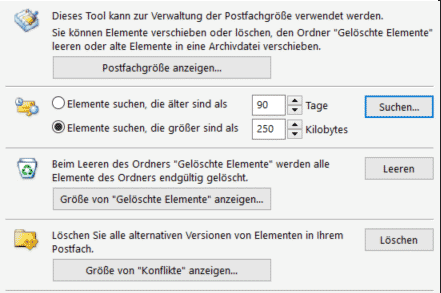
Oft sind für die Überfüllung eures Postfaches einige wenige E-Mails verantwortlich, die große Anhänge haben. Diese lassen sich anzeigen, wenn ihr unter Elemente suchen, die größer sind als die minimale Größe einstellt und auf Suchen klickt. Eine weitere Alternative ist die Suche nach älteren Elementen, hier kann das Alter nach Tagen vorgegeben werden.
Die gefundenen Elemente können dann markiert und gelöscht werden und machen eine Menge an Platz in Outlook frei.
Cloud-Integration clever nutzen
Ein moderner Ansatz zur Speicheroptimierung ist die verstärkte Nutzung von Cloud-Attachments. Statt große Dateien direkt in E-Mails zu verschicken, könnt ihr diese über OneDrive, SharePoint oder andere Cloud-Dienste teilen. Outlook schlägt seit 2024 automatisch vor, große Anhänge in die Cloud zu verschieben, wenn sie eine bestimmte Größe überschreiten.
Für bereits vorhandene E-Mails mit großen Anhängen gibt es die Funktion „Anhänge in Cloud verschieben“, die ihr über die erweiterten Bereinigungsoptionen findet. Dabei bleiben die E-Mails erhalten, aber die speicherhungrigen Dateien werden ausgelagert.
Automatisierung ist der Schlüssel
Die neueste Version von Outlook bringt verbesserte Automatisierungsregeln mit. Unter Datei > Optionen > Erweitert > AutoArchiv-Einstellungen könnt ihr detailliert festlegen, welche E-Mails nach welcher Zeit automatisch archiviert oder gelöscht werden sollen. Besonders praktisch: Die Regeln lassen sich jetzt ordnerspezifisch konfigurieren.
Newsletter und Marketing-E-Mails können beispielsweise nach 30 Tagen automatisch gelöscht werden, während wichtige Projektmails erst nach zwei Jahren archiviert werden. Die KI-basierte Kategorisierung von Outlook hilft dabei, E-Mails automatisch den richtigen Regeln zuzuordnen.
Doppelte Inhalte eliminieren
Ein oft übersehener Speicherfresser sind doppelte E-Mails, die durch Synchronisationsfehler oder mehrfache Imports entstehen. Das neue Tool „Duplikate finden“ durchsucht euer Postfach nach identischen Nachrichten und bietet an, diese zu konsolidieren. Dabei werden nur die Kopien entfernt, die ursprünglichen E-Mails bleiben erhalten.
Mobile Optimierung nicht vergessen
Wer Outlook auf dem Smartphone nutzt, sollte die Synchronisationseinstellungen überprüfen. Standardmäßig lädt Outlook alle E-Mails der letzten drei Monate vollständig herunter. In den mobilen Einstellungen könnt ihr diesen Zeitraum verkürzen oder festlegen, dass nur E-Mail-Header synchronisiert werden. Das spart nicht nur Speicherplatz auf dem Gerät, sondern auch Datenvolumen.
Regelmäßige Postfachpflege sollte zur Routine werden – am besten einmal monatlich. Mit den richtigen Einstellungen läuft der Großteil der Bereinigung aber automatisch im Hintergrund ab, ohne dass ihr euch darum kümmern müsst.
Zuletzt aktualisiert am 22.02.2026



